
Chuyển đến nội dung
PhucBoStore PhucBoStore PhucBoStore

  • Trang chủ
  • Sản phẩm
    • iPhone
      • iPhone Air
      • 17 Series
      • 16 Series
      • 15 Series
      • 14 Series
      • 13 Series
      • 12 Series
      • 11 Series
      • Xr – XS – XS Max
      • 8 – X Series
    • iPad
      • iPad Mini
      • iPad Gen
      • iPad Air
      • iPad Pro
    • Macbook
      • iMac
      • Macbook Pro
      • Macbook Air
    • Apple Watch
      • Hermes
      • Series 3
      • Series 4
      • Series 5
      • Series 6
      • Series 7
      • Series 8
      • Ultra
    • Audio
      • Loa Di Động Cao Cấp
        • Marshall
        • Devialet
      • TAI NGHE
    • Đồ Da Handmade
  • Phụ kiện
    • Phụ Kiện iPhone
    • Phụ Kiện iPad
    • Phụ Kiện Mac
    • Phụ Kiện AppleWatch
  • Dịch Vụ & Sửa Chữa
  • Tin tức
  • Liên hệ
Đóng
Menu
  • Trang chủ
  • Sản phẩm
    • iPhone
      • iPhone Air
      • 17 Series
      • 16 Series
      • 15 Series
      • 14 Series
      • 13 Series
      • 12 Series
      • 11 Series
      • Xr – XS – XS Max
      • 8 – X Series
    • iPad
      • iPad Mini
      • iPad Gen
      • iPad Air
      • iPad Pro
    • Macbook
      • iMac
      • Macbook Pro
      • Macbook Air
    • Apple Watch
      • Hermes
      • Series 3
      • Series 4
      • Series 5
      • Series 6
      • Series 7
      • Series 8
      • Ultra
    • Audio
      • Loa Di Động Cao Cấp
        • Marshall
        • Devialet
      • TAI NGHE
    • Đồ Da Handmade
  • Phụ kiện
    • Phụ Kiện iPhone
    • Phụ Kiện iPad
    • Phụ Kiện Mac
    • Phụ Kiện AppleWatch
  • Dịch Vụ & Sửa Chữa
  • Tin tức
  • Liên hệ
Trang chủ Tin tức Gợi ý 4 cách xem Youtube ngoài màn hình iOS thuận tiện nhất

Gợi ý 4 cách xem Youtube ngoài màn hình iOS thuận tiện nhất

Thứ Bảy, 25/11/2023
facebook twitter linkedin pinterest

Bạn muốn vừa xem YouTube vừa có thể đọc các bài báo hoặc trò chuyện với bạn bè nhưng không biết phải làm sao? Bài viết dưới đây Phúc Bồ Store sẽ hướng dẫn cách xem Youtube ngoài màn hình iOS một cách cực kỳ dễ dàng. Theo dõi chúng tôi ngay bây giờ để bắt đầu thực hiện nhé!

Hệ điều hành iOS là gì?

iOS là hệ điều hành di động do Apple phát triển và phân phối độc quyền cho phần cứng của Apple. Ban đầu, iOS được công bố vào năm 2007 cho iPhone và sau đó được mở rộng để hỗ trợ các thiết bị khác của Apple như iPod Touch (tháng 9 năm 2007), iPad (tháng 1 năm 2010), iPad Mini (tháng 11 năm 2012) và Apple TTV thế hệ thứ hai (tháng 9 năm 2010).
iOS do Apple phát triển
iOS là hệ điều hành di động do Apple phát triển và phân phối độc quyền

Giao diện người dùng iOS dựa trên khái niệm thao tác thủ công trực tiếp, sử dụng cử chỉ đa chạm. Các thành phần của bảng điều khiển bao gồm các thanh trượt, công tắc và các nút. Tương tác với hệ điều hành bao gồm các cử chỉ như chạm, vuốt và vuốt.

Vào cuối năm 2011, iOS chiếm 60% thị trường điện thoại thông minh và máy tính bảng. Vào cuối năm 2012, iOS chiếm 21% thị trường hệ điều hành điện thoại thông minh và 43,6% thị trường hệ điều hành máy tính bảng. Và tính đến tháng 6 năm 2014, App Store của Apple chứa hơn 1.200.000 ứng dụng iOS và đã được tải xuống hơn 60 tỷ lần.

Một đặc điểm của hệ điều hành iOS là Apple hạn chế cài đặt ứng dụng của bên thứ ba (ngoài AppStore) vào máy, điều này có thể khiến iPhone của bạn bị treo và hoạt động không mượt.

Đừng bỏ lỡ: Hướng dẫn 5 cách Check bảo hành Apple đơn giản và hiệu quả

Picture-in-Picture trên iPhone là tính năng gì?

Picture-in-Picture hay còn gọi là PiP tức là hình trong hình, trước đây được Apple phát hành độc quyền trên iPad Theo đó, đây là tính năng dùng để vừa xem video trong một cửa sổ nhỏ trên điện thoại vừa có thể làm việc khác.
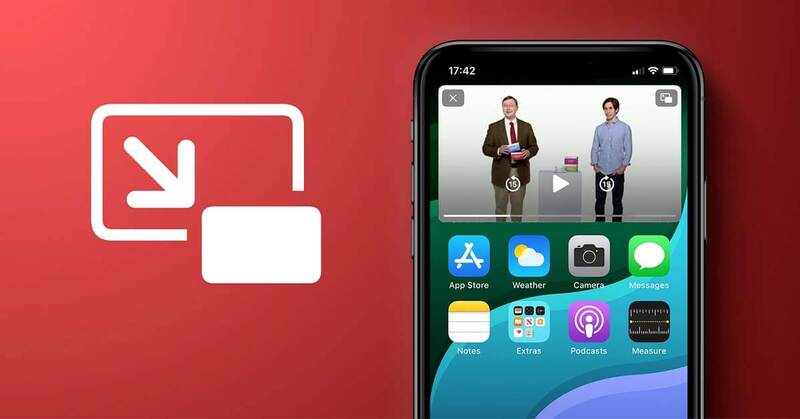
Picture-in-Picture là hình trong hình
Picture-in-Picture hay còn gọi là PiP tức là hình trong hình

Cho đến nay, PiP đã được cung cấp cho người dùng iOS 14 và iOS 15 trên iPhone. Tuy nhiên, nếu bạn muốn biết cách xem Youtube ngoài màn hình iOS 15 thì nên cập nhật lên iOS 15 beta trước.

Hướng dẫn một số cách xem Youtube ngoài màn hình iOS

Hiện nay có khác nhiều cách để bạn có thể dễ dàng xem Youtube ngoài màn hình iOS. Dưới đây là một số cách phổ biến nhất mà bạn có thể tham khảo.

Thông qua Safari

Cách xem Youtube ngoài màn hình iOS với Safari vô cùng đơn giản, bạn chỉ cần thực hiện theo các bước sau:

Bước 1: Đầu tiên, bạn vào Youtube trên Safari, full screen tap vào video muốn xem và bấm vào biểu tượng như trong hình.
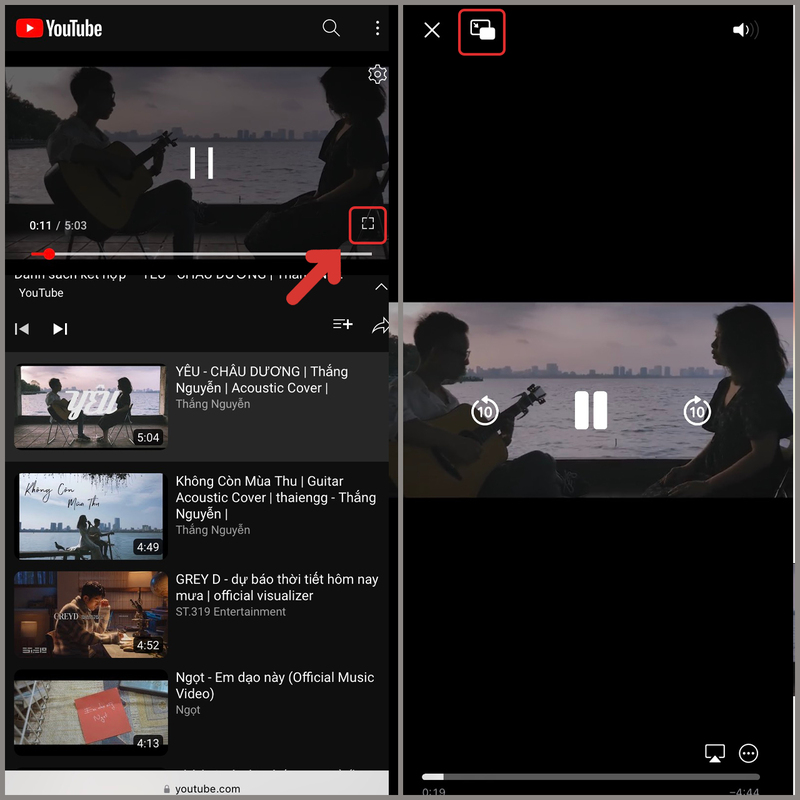
full screen tap vào video muốn xem
full screen tap vào video muốn xem và bấm vào biểu tượng như hình này

Bước 2: Đối với trường hợp nếu gặp lỗi, bạn có thể thử các cách đó là ngay trên biểu tượng Aa, bạn nhấn vào Yêu cầu trang web máy tính. Sau đó, chọn vào biểu tượng như trong hình để hoàn thành.
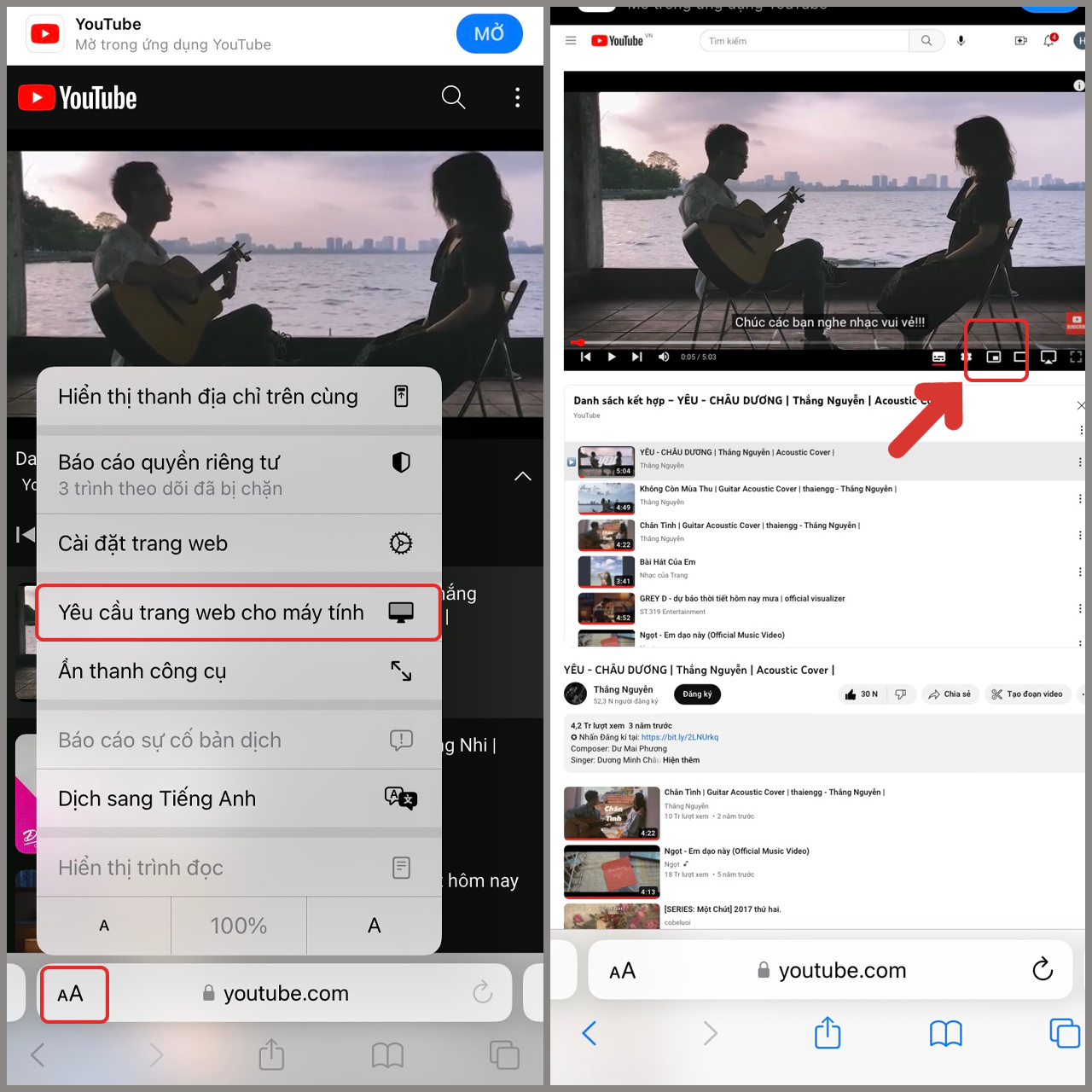
Nhấn vào Yêu cầu trang web máy tính
Nhấn vào Yêu cầu trang web máy tính và chọn vào biểu tượng như trong hình để hoàn thành

Vậy là bạn đã bạn có thể vừa sử dụng các ứng dụng khác vừa nghe nhạc trên YouTube.

Thông qua Chrome

Đối với những người có nhiều việc phải làm trên điện thoại nhưng vẫn muốn xem video giải trí trong thời gian căng thẳng tại nơi làm việc, bạn hoàn toàn có thể giải trí dễ dàng bằng cách xem Youtube ngoài màn hình iOS thông qua Chrome. Các bước thực hiện bao gồm:

Bước 1: Để thực hiện cách này bạn cần tải hoặc mở ứng dụng Chrome rồi chọn YouTube .

Bước 2: Chọn 3 dấu chấm ở góc dưới cùng bên phải rồi nhấn vào Yêu cầu trang web dành cho máy tính để bàn .

Bước 3: Bấm vào video muốn xem và chọn biểu tượng như hình bên dưới.
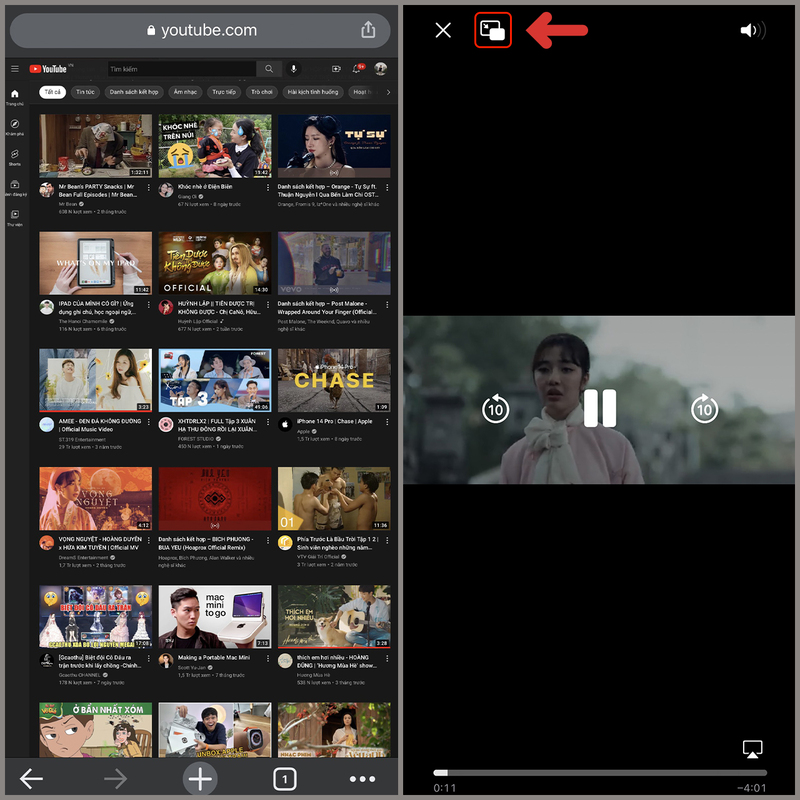
Bấm vào video muốn xem
Bấm vào video muốn xem và chọn biểu tượng như hình này

Bước 4: Sau khi click vào là bạn đã hoàn thành cách xem Youtube ngoài màn hình iOS.
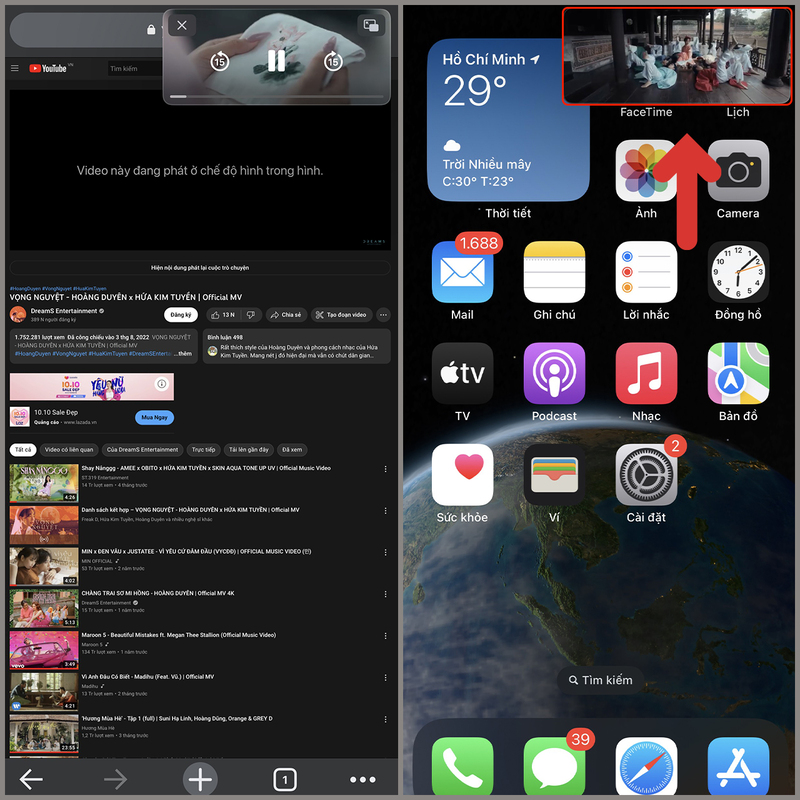
Hoàn thành cách xem Youtube ngoài màn hình iOS
Sau khi click vào là bạn đã hoàn thành cách xem Youtube ngoài màn hình iOS

Xem thêm: Cách đăng story dài trên facebook bằng điện thoại và máy tính, TẠI ĐÂY

Thông qua Cốc Cốc

Để thực hiện cách xem Youtube ngoài màn hình iOS với ứng dụng Cốc Cốc bạn làm theo các bước như sau:

Bước 1: Bạn tải ứng dụng Cốc Cốc về máy và truy cập vào ứng dụng.

Bước 2: Mở Youtube, chọn video muốn xem và nhấn vào biểu tượng màu xanh được hiển thị.

Chọn video muốn xem và nhấn vào biểu tượng màu xanh
Chọn video muốn xem và nhấn vào biểu tượng màu xanh được hiển thị

Bước 3: Nhấn Ghim video, cuối cùng chỉ cần thoát ứng dụng video sẽ xuất hiện ở góc video, bạn cũng có thể tùy chỉnh vị trí của video.

Xem YouTube ngoài màn hình iOS bằng Brave

Bên cạnh những cách trên bạn cũng có thể xem YouTube ngoài màn hình iOS bằng Brave với các thao tác sau:

Bước 1: Bạn tải ứng dụng Brave trên thiết bị của mình và truy cập vào ứng dụng. Sau đó, mở Youtube chọn video muốn xem và nhấn vào toàn màn hình.

Bước 2: Nhấn vào biểu tượng Frame by Frame. Sau đó chỉ cần thoát ứng dụng, video lúc này sẽ xuất hiện ở góc video, bạn cũng có thể tùy chỉnh vị trí của video.
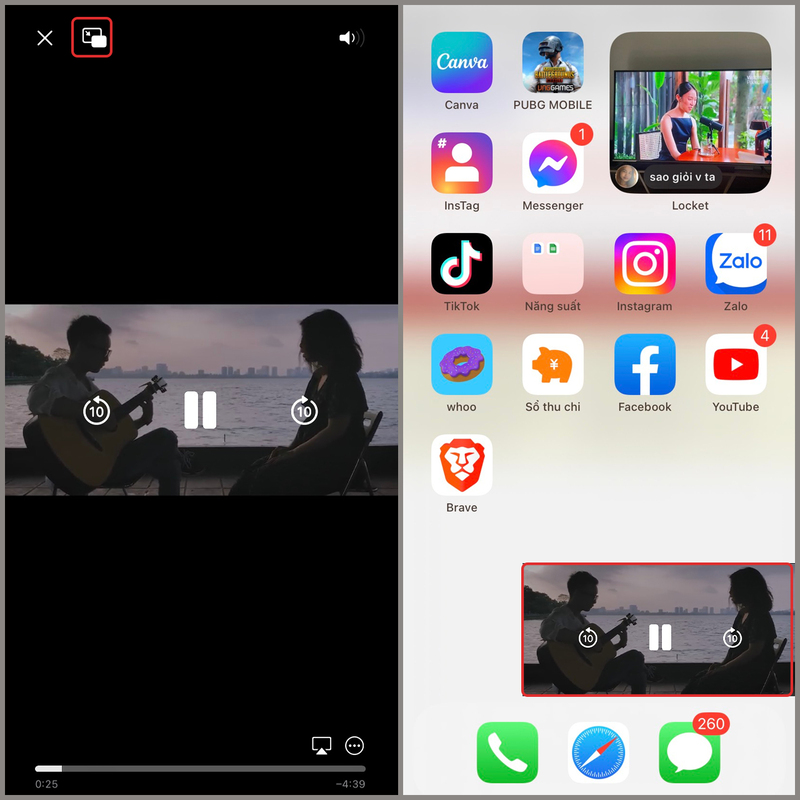
Nhấn vào Frame by Frame và thoát ứng dụng
Nhấn vào biểu tượng Frame by Frame và thoát ứng dụng

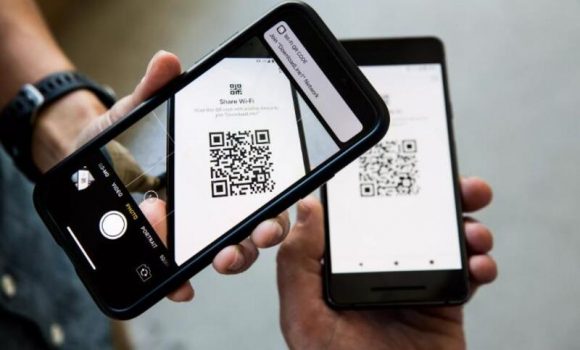
Một số cách quét mã QR WiFi nhanh chóng, chi tiết: https://phucbostore.vn/cach-quet-ma-qr-wifi/

Vậy là qua bài viết Phúc Bồ Store đã hướng dẫn 4 cách xem Youtube ngoài màn hình iOS đơn giản nhất. Hy vọng bài viết trên sẽ hữu ích cho bạn. Chúc may mắn!
Phucbostore 25 Tháng mười một, 2023

Điều hướng bài viết

Cách xóa bình chọn trên Zalo bằng điện thoại và máy tính
Cách khôi phục cuộc trò chuyện đã xóa trên Messenger đơn giản
Ý kiến bình luận

Các bài viết liên quan

Hướng dẫn một số cách quét mã QR WiFi nhanh chóng và thuận tiện

Hướng dẫn một số cách quét mã QR WiFi nhanh chóng và thuận tiện

IPhone 12 Pro Max có mấy sim? Phân biệt eSIM và sim vật lý

IPhone 12 Pro Max có mấy sim? Phân biệt eSIM và sim vật lý

Cách sử dụng Word trên điện thoại iPhone cực đơn giản 2023

Cách sử dụng Word trên điện thoại iPhone cực đơn giản 2023

Cách sử dụng Apple Watch không cần iPhone đơn giản, chi tiết

Cách sử dụng Apple Watch không cần iPhone đơn giản, chi tiết

Gợi ý cách hẹn giờ chụp ảnh trên Instagram nhanh chóng nhất

Gợi ý cách hẹn giờ chụp ảnh trên Instagram nhanh chóng nhất

IPhone 14 Pro Max có mấy màu? Màu nào HOT nhất hiện nay?

IPhone 14 Pro Max có mấy màu? Màu nào HOT nhất hiện nay?

Hướng dẫn sử dụng iPhone 13 pro max cho người mới bắt đầu

Hướng dẫn sử dụng iPhone 13 pro max cho người mới bắt đầu

Hướng dẫn cách cài nhạc chuông cho iPhone miễn phí

Hướng dẫn cách cài nhạc chuông cho iPhone miễn phí

Với nhiều năm kinh nghiệm trong việc phân phối các sản phẩm Apple, PhucBoStore tự tin sẽ đem tới cho bạn dịch vụ & những

sản phẩm có chất lượng hàng đầu, an tâm trong sử dụng và nhiệt tình khi khách hàng cần trợ giúp !

” Phúc Bồ Store – Uy tín là ở TÂM !  “

PHUCBOSTORE

  • Hotline: 09 3232 9292
  • Địa chỉ: 101 Nguyễn Trãi – Q. Thanh Xuân – HN ( Đối Diện Royal City )
  • Email: Phucbostorevn@gmail.com
  • MST: 8296158237 – HKD: PHUCBO STORE
  • Hotline: 09 3232 9292
  • Địa chỉ: 101 Nguyễn Trãi – Q. Thanh Xuân – HN ( Đối Diện Royal City )
  • Email: Phucbostorevn@gmail.com
  • MST: 8296158237 – HKD: PHUCBO STORE

Hỗ trợ khách hàng

Phúc Bồ Store
Facebook-f Instagram Youtube

Về chúng tôi

  • Tư vấn khách hàng
  • Trang chủ
  • Tin tức
  • Liên hệ
  • Tư vấn khách hàng
  • Trang chủ
  • Tin tức
  • Liên hệ

chính sách hỗ trợ

  • Hướng dẫn trả góp
  • Chính sách bảo hành
  • Chính sách bảo mật
  • Chính sách kiểm hàng
  • Chính sách giao hàng
  • Chính sách thanh toán
  • Chính sách đổi trả
  • Hướng dẫn trả góp
  • Chính sách bảo hành
  • Chính sách bảo mật
  • Chính sách kiểm hàng
  • Chính sách giao hàng
  • Chính sách thanh toán
  • Chính sách đổi trả
@ Bản quyền thuộc về PhucBoStore