 PhucBoStore

Một trong những tính năng quan trọng mà bất kỳ người dùng iPhone nào cũng nên nắm cách sử dụng là tính năng Find My iPhone. Để phòng tránh trường hợp bạn để quên hoặc làm mất điện thoại, Find My iPhone sẽ giúp bạn tìm kiếm lại dế yêu. Vậy làm cách nào để sử dụng tính năng này hiệu quả? Theo dõi bài viết sau, Phúc Bồ mang lại cho bạn những thông tin về cách sử dụng Find My iPhone chi tiết nhất!
Tìm hiểu tính năng Find My iPhone
Để tìm hiểu cách sử dụng Find My iPhone, không ít bạn đọc tại đây vẫn chưa hiểu rõ về tính năng này. Find My iPhone là một tính năng cực mạnh được nhà Apple trang bị cho điện thoại iPhone. Tính năng này cho phép người dùng biết được vị trí điện thoại bị thất lạc. Bằng cách sử dụng vị trí được phát ra trên iPhone, người dùng nhanh chóng định vị được điện thoại đang ở đâu để nhanh chóng đến tìm lại.
Bên cạnh khả năng tìm kiếm điện thoại thất lạc, tính năng Find My iPhone còn giúp người dùng bảo mật thông tin cá nhân trên điện thoại. Ngoài ra, tính năng này còn có mặt trên các dòng thiết bị khác của Apple, giúp người dùng tìm lại những thiết bị như Apple Watch, Macbook, iPad, Airpods.
Một số tính năng nổi bật của Find My iPhone
- Khả năng xác định và kiểm tra vị trí điện thoại và các thiết bị chính hãng Apple để định vị chính xác trên bản đồ.
- Ứng dụng cách sử dụng Find My iPhone để bảo vệ thiết bị iOS hay điện thoại khỏi sự truy cập và sử dụng bất hợp pháp của người khác.
- Tính năng phát âm thanh trong vòng 2 phút với âm lượng lớn nhất cho dù bạn đã đặt chế độ im lặng.
- Có thể khóa điện thoại hoặc thiết bị iOS Apple từ xa bằng mật khẩu.
- Có thể hiển thị thông điệp tùy chỉnh trên màn hình khóa của điện thoại bị thất lạc.
- Khả năng xem lịch sử vị trí gần đây của thiết bị iOS khi được thiết lập Chế độ Mất.
- Bạn có thể xem hướng dẫn lái xe đến vị trí thiết bị thất lạc.
- Có thể xóa từ xa tất cả nội dung lẫn cài đặt trên thiết bị.
Xem thêm: Bật mí cách sử dụng 2 Messenger cùng lúc trên iPhone mới nhất 2022
Hướng dẫn cách sử dụng Find My iPhone chi tiết
Những lưu ý quan trọng khi dùng tính năng Find My iPhone
Để kích hoạt và thực hiện cách sử dụng Find My iPhone, điện thoại của bạn bắt buộc phải bật định vị và cần kết nối được với internet.
Thiết bị iOS phải được đăng nhập vào tài khoản iCloud.
Cách cài đặt kích hoạt tính năng Find My iPhone cho thiết bị
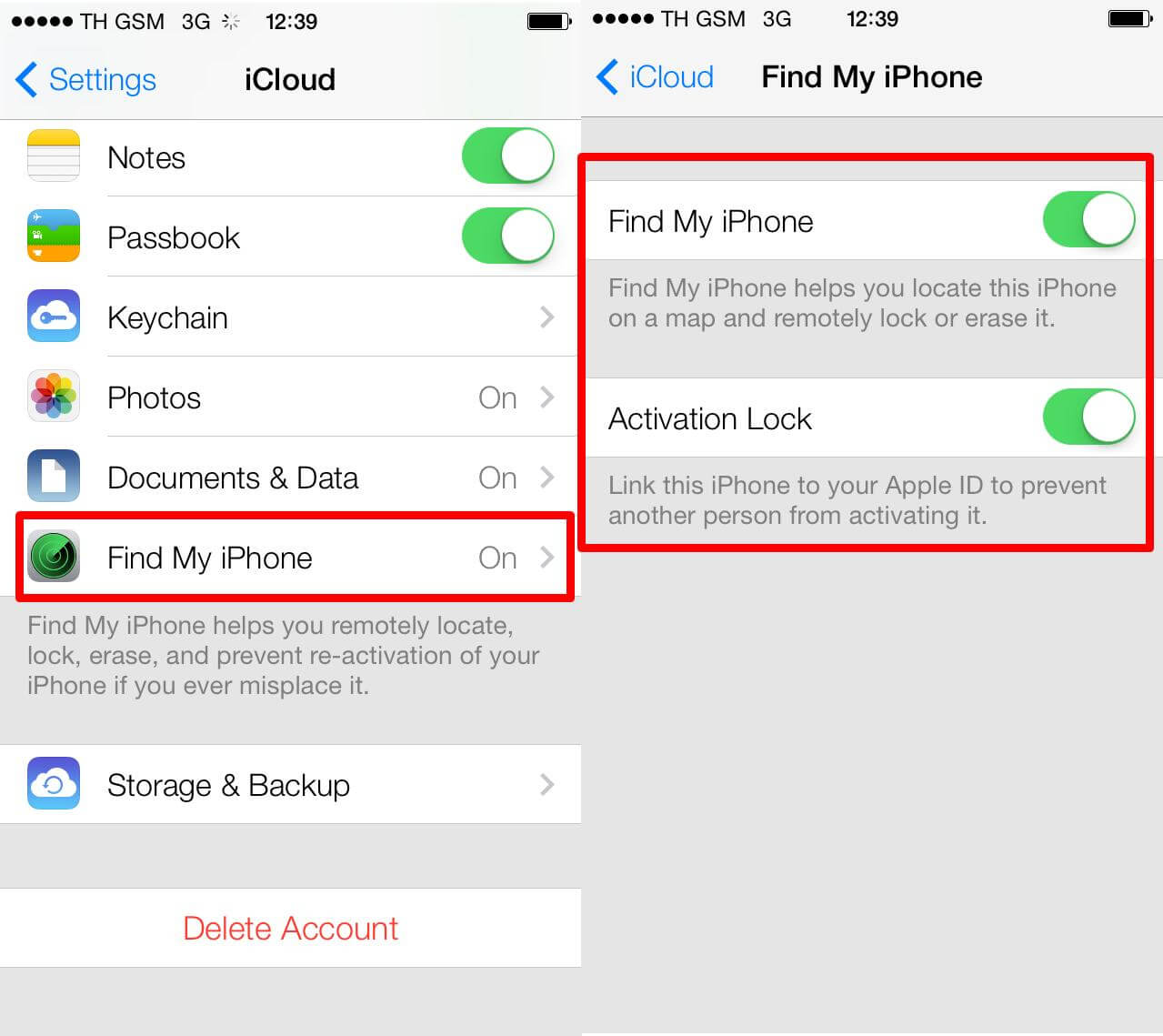
Để thực hiện các bước trong cách sử dụng Find My iPhone, bạn cần kiểm tra điện thoại hoặc thiết bị iOS đã cài đặt tính năng này chưa nhé. Nếu chưa thì hãy làm theo các thao tác dưới đây theo đúng trình tự để kích hoạt tính năng. Lưu ý thực hiện đúng để không bị lỗi trong lúc cài đặt nhé.
- Bước 1: Bạn vào phần Cài đặt > iCloud
- Bước 2: Chọn Tìm iPhone > Gạt sang phải để bật tính năng Find My iPhone.
Chi tiết cách sử dụng Find My iPhone
Sau khi kích hoạt thành công tính năng Find My iPhone hoạt động, bạn thực hiện các bước trong quy trình cách sử dụng Find My iPhone nhé.
Bước 1: Bạn mở trình duyệt web lên, truy cập vào địa chỉ trang web của iCloud qua link www.icloud.com. Sau đó đăng nhập tài khoản iCloud bằng iD Apple của bạn.
Bước 2: Tại giao diện chính của trang web, bạn nhấn chọn mục Tìm iPhone. Lúc này bạn sẽ cần phải điền thông tin như mật khẩu để truy cập vào tài khoản iCloud của mình.
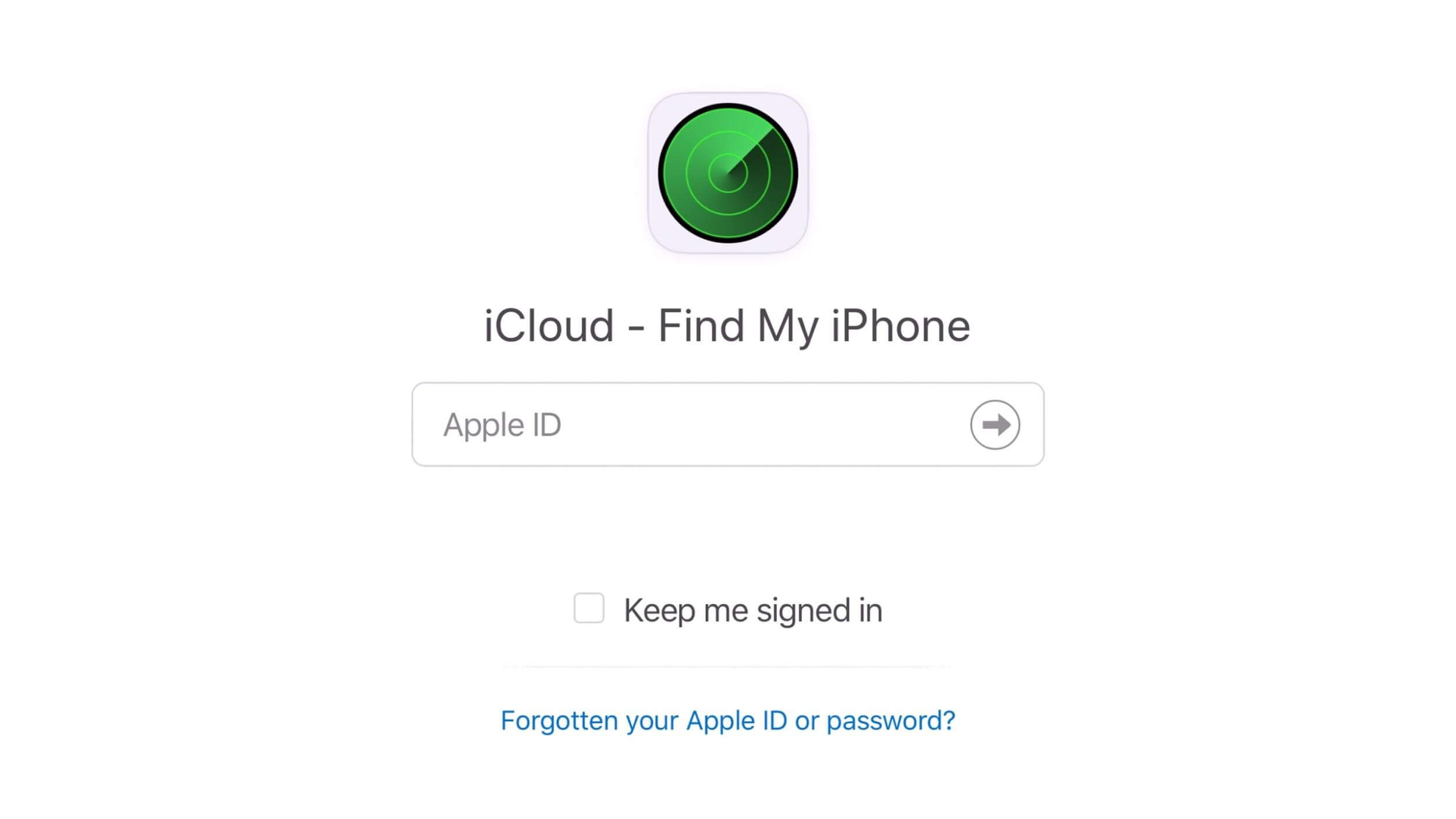
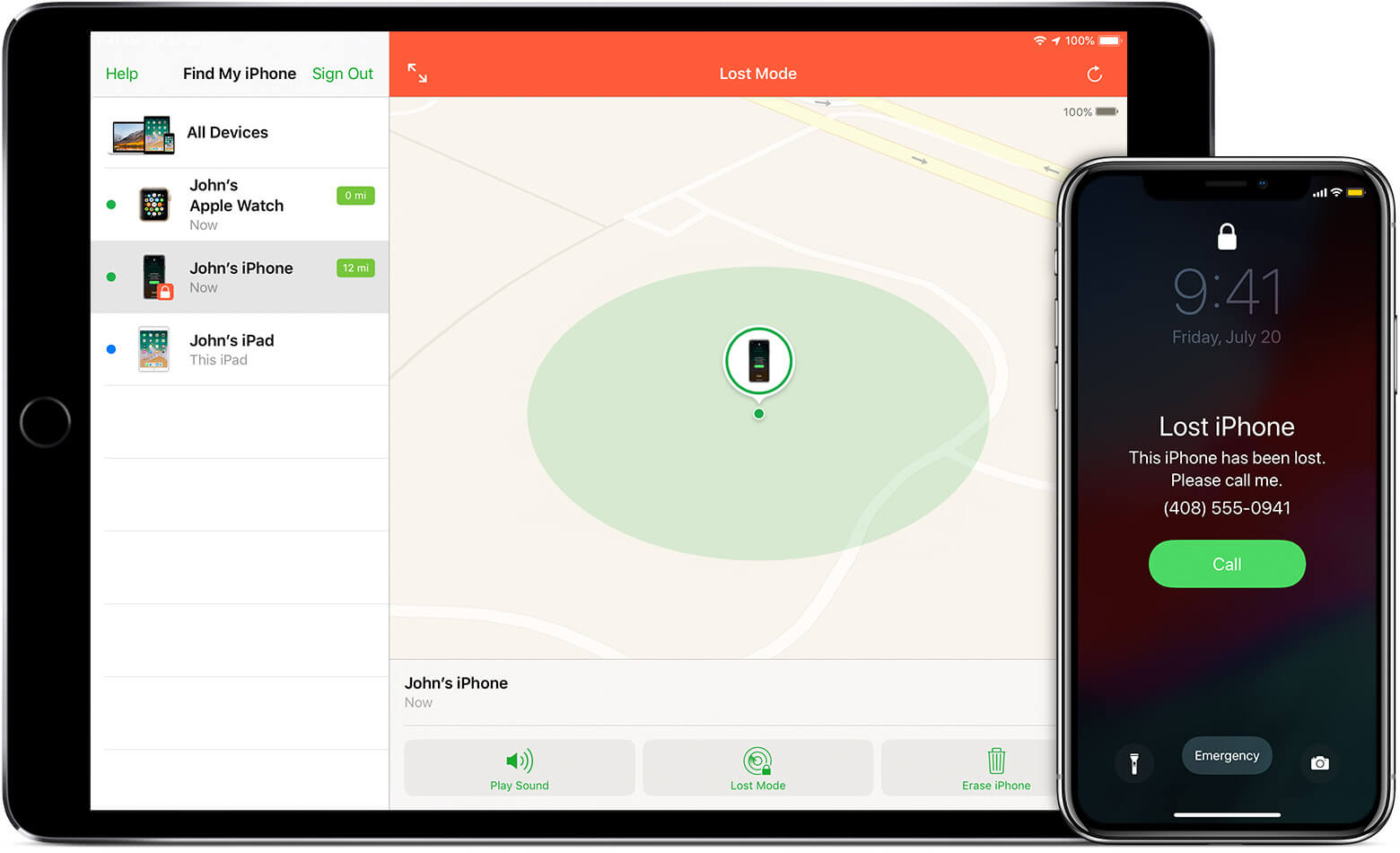
Bước 3: Thực hiện cách sử dụng Find My iPhone để tìm thiết bị. Bạn phải đảm bảo bạn đã đăng nhập thành công vào ứng dụng. Tiếp theo nhấn chọn nút All Devices (Tất cả thiết bị), tiếp đó chọn thiết bị iPhone bạn cần tìm kiếm.
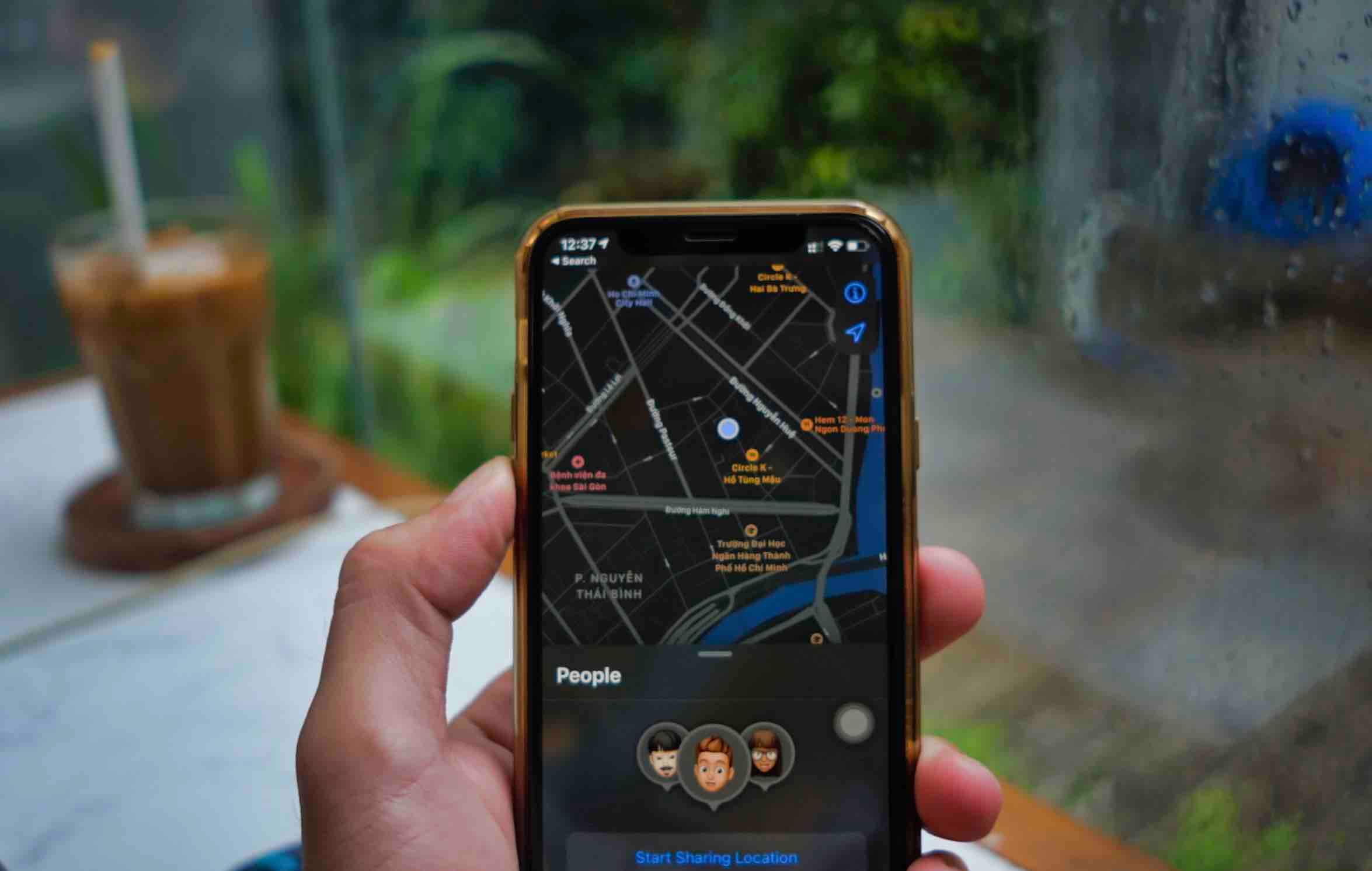
Bước 4: Định vị vị trí. Chọn được thiết bị cần tìm kiếm, hệ thống sẽ bắt đầu quét và xác định vị trí thiết bị. Sau khi kết thúc quá trình định vị, màn hình hiện ra hình bản đồ có hiển thị 1 chấm xanh. Chấm xanh này thể hiện vị trí mà thiết bị iOS hoặc điện thoại của bạn đang thất lạc.
Xem thêm: TOP 20+ hình nền iPhone 14 Pro Max 4K siêu đẹp cực chất HOT nhất hiện nay
Những tính năng quan trọng đi kèm trong Find My iPhone
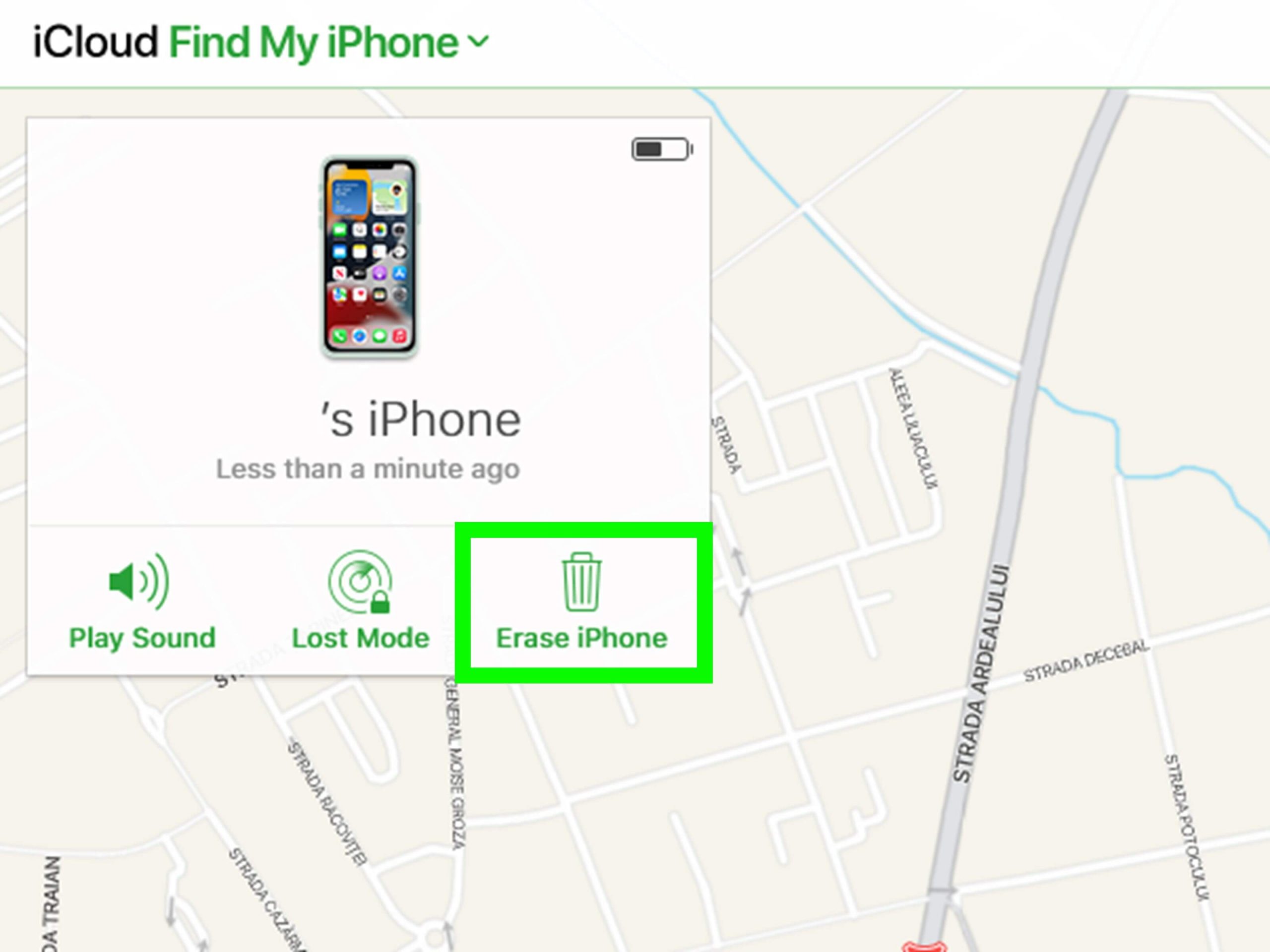
Sau khi thực hiện thao tác cách sử dụng Find My iPhone sẽ hiển thị chấm xanh giúp bạn biết được vị trí hiện tại của thiết bị. Lúc này màn hình xuất hiện 3 tiện ích khác hỗ trợ người dùng tìm kiếm thiết bị dễ dàng hơn.
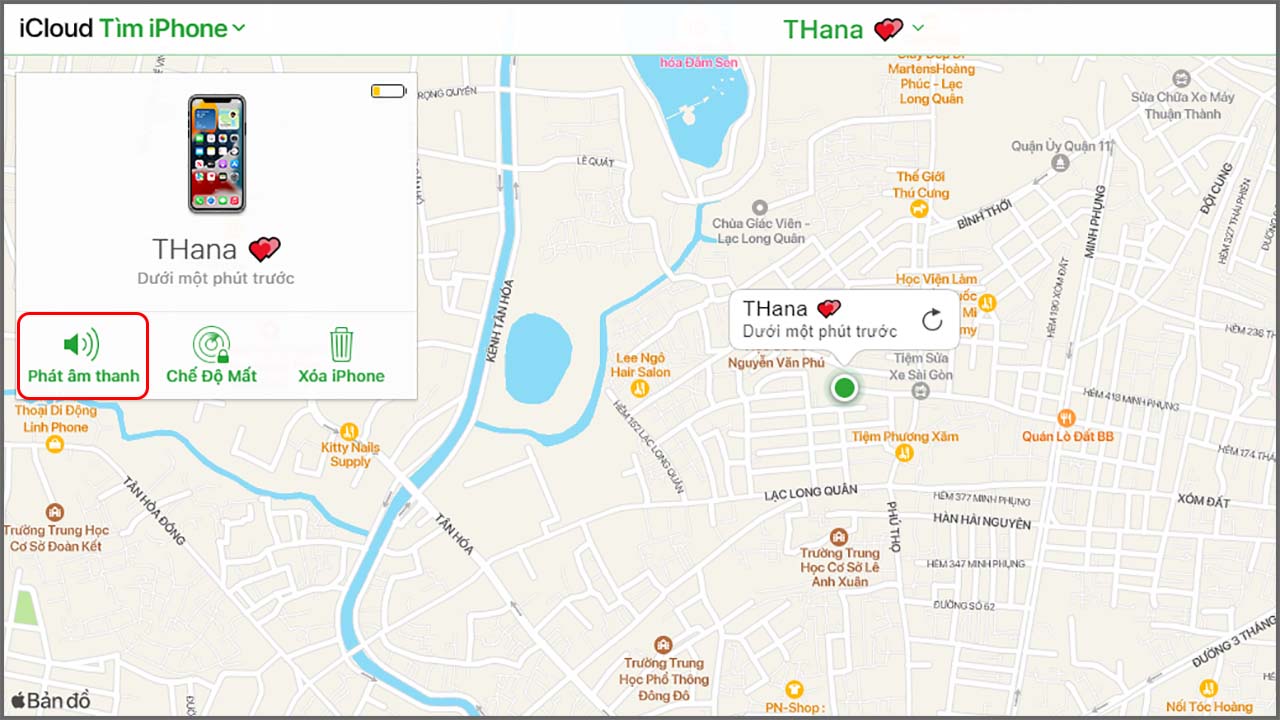
Play Sound (Phát âm thanh): Tính năng bổ sung này có chức năng làm điện thoại iPhone đổ chuông. Nếu bạn thường xuyên để quên điện thoại trong phòng hoặc nơi làm việc, tính năng này sẽ cực hữu ích giúp bạn nhanh chóng phát hiện điện thoại.
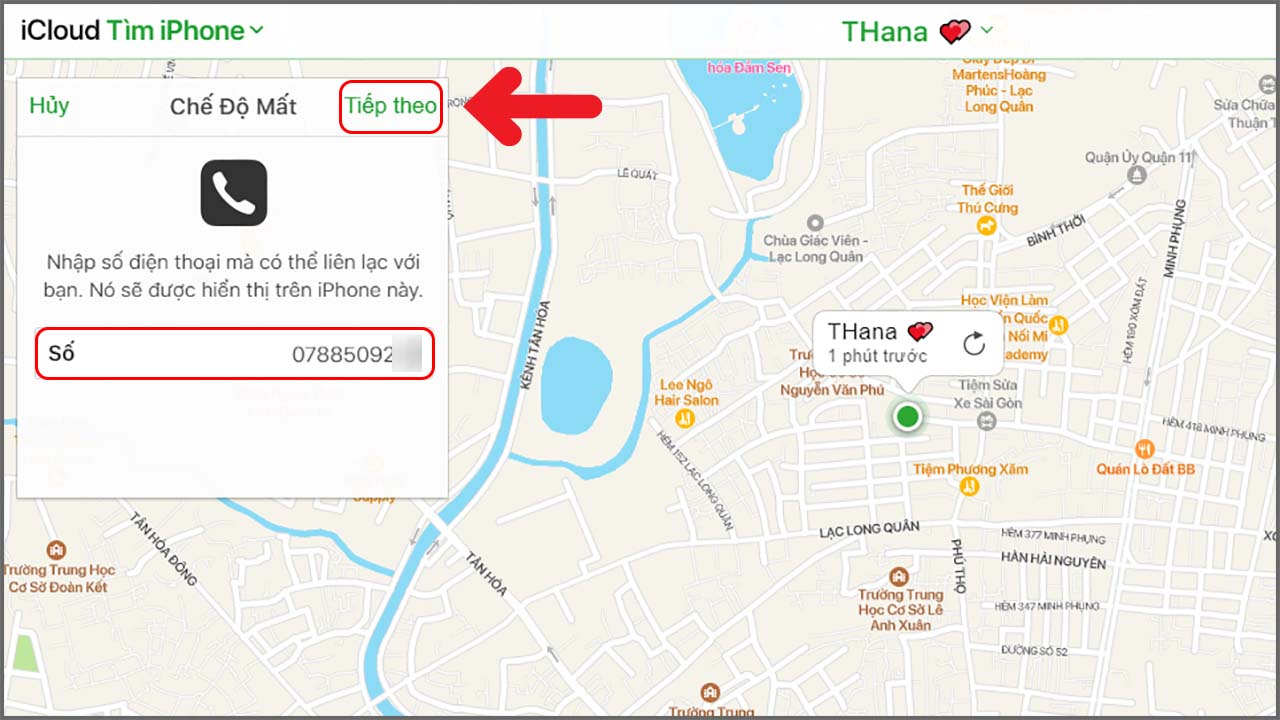
Lost Mode (Chế độ mất): Tính năng này sẽ giúp người dùng tự động khóa máy thiết bị ngay lập tức. Sau khi điện thoại bị khóa, bên này bạn hãy nhập số điện thoại bạn muốn liên hệ cùng lời nhắn đến người nhặt được điện thoại. Sau đó thì nhấn Done (Xong). Nếu ai nhặt được điện thoại thì chỉ có thể nhìn thấy tin nhắn bạn gửi đến và chỉ được bấm vào nút Gọi để liên lạc với bạn.
Erase iPhone (Xóa iPhone): Nếu bạn cảm thấy không thể tìm hoặc không còn cơ hội lấy lại được điện thoại của mình nữa thì bạn nên sử dụng tính năng này. Đây là tính năng cực hữu ích giúp bạn bảo vệ tất cả dữ liệu thông tin có trong máy bằng cách máy sẽ tự động xóa toàn bộ. Như vậy tính năng sẽ giúp bạn không bị lộ thông tin cá nhân quan trọng.
Tham khảo: [Góc giải đáp] iPhone 14 Pro Max gập có ra mắt? Lời đồn có thành hiện thực?
Giải đáp những thắc mắc liên quan cách sử dụng Find My iPhone
Điện thoại iPhone bị dính iCloud ẩn có thể dùng Find My iPhone không?
Giải đáp: Có. Nếu bạn là người sở hữu tài khoản iCloud, bạn có thể sử dụng tính năng này. Khi điện thoại bị thất lạc, thiết bị sẽ bị khóa bất kỳ lúc nào nếu chủ tài khoản iCloud kích hoạt sử dụng chế độ Find My iPhone.
Tính năng Find My iPhone có thể định vị khi iPhone hết pin được không?
Giải đáp: Nếu điện thoại hoặc thiết bị iOS hết pin tắt nguồn sẽ khó có thể định vị chính xác vị trí hiện tại của thiết bị. Bạn chỉ có thể biết được vị trí ở lần gần nhất khi iPhone vẫn được kết nối mạng và bật Find My iPhone.

Làm thế nào khóa thiết bị, điện thoại iPhone để bảo mật thông tin cho đến khi tìm lại được?
Giải đáp: Khi bạn làm mất điện thoại, bạn muốn bảo vệ thông tin dữ liệu không bị người xấu sử dụng, bạn hãy kích hoạt chế độ Lost Mode (Chế độ Mất). Các bước thực hiện trình bày như nội dung chia sẻ về cách sử dụng Find My iPhone bên trên nhé.
Nếu không thể tìm lại được điện thoại, làm sao xóa hết dữ liệu trong iPhone?
Giải đáp: Khi bạn xác định mất hẳn điện thoại iPhone, bạn nên thực hiện xóa toàn bộ dữ liệu để bảo mật thông tin. Bạn hãy chọn chế độ Erase Mode (Xóa iPhone) để xóa dữ liệu nhé!
Lời kết
Bài viết trên đây là toàn bộ chia sẻ về tính năng Find My iPhone cũng như cách sử dụng Find My iPhone khi chẳng may bạn bị thất lạc điện thoại. Không chỉ hỗ trợ tìm điện thoại iPhone, tính năng Find My còn có thể giúp người dùng tìm kiếm các thiết bị iOS khác thuộc nhà Apple. Hy vọng những chia sẻ trên sẽ giúp ích cho bạn bảo vệ điện thoại của mình.
Đừng quên theo dõi Phúc Bồ Store để cập nhật thêm nhiều bài viết hay hữu ích khác nhé. Cảm ơn bạn đã theo dõi bài viết!