 PhucBoStore

Cách sử dụng máy tính trên iPhone đang là chủ đề được nhiều người quan tâm, bởi nó tuy là ứng dụng cơ bản nhưng chưa chắc ai cũng sẽ biết hết các tính năng và một vài chức năng nâng cao khác của ứng dụng máy tính trên iPhone. Nếu bạn muốn biết chi tiết về những tính năng khác của ứng dụng máy tính thì bạn nên xem ngay bài viết dưới đây của Phúc Bồ Store.
Cách mở ứng dụng máy tính trên iPhone
Máy tính có lẽ là ứng dụng không thể thiếu trên các hệ điều hành điện thoại di động ngày nay. Đối với iPhone, ứng dụng này đã phát huy tối đa nhiều tính năng nổi bật và khác biệt. Ứng dụng máy tính trên iPhone có thể được mở qua các cách như mở ứng dụng qua trung tâm điều khiển, màn hình chính, Siri hoặc thanh tìm kiếm.
Mở ứng dụng máy tính từ Trung tâm điều khiển (Control Center)
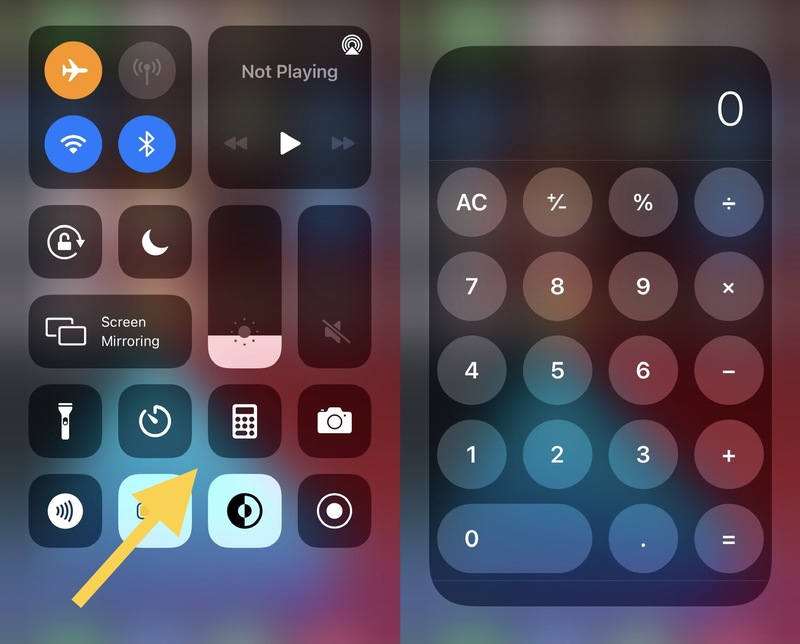
Để truy cập vào ứng dụng máy tính bằng trung tâm điều khiển thì bạn tiến hành mở khóa màn hình nếu bạn tắt khả năng truy cập trung tâm điều khiển ở màn hình chờ hoặc bạn có thể vuốt lên / xuống để mở trung tâm điều khiển. Tiếp đến bạn sẽ thấy biểu tượng máy tính ngay trong trung tâm điều khiển. Bạn nhấn vào thì ứng dụng máy tính sẽ hoạt động.
Mở máy tính qua Màn hình chính (Home Screen), Siri hoặc thanh tìm kiếm
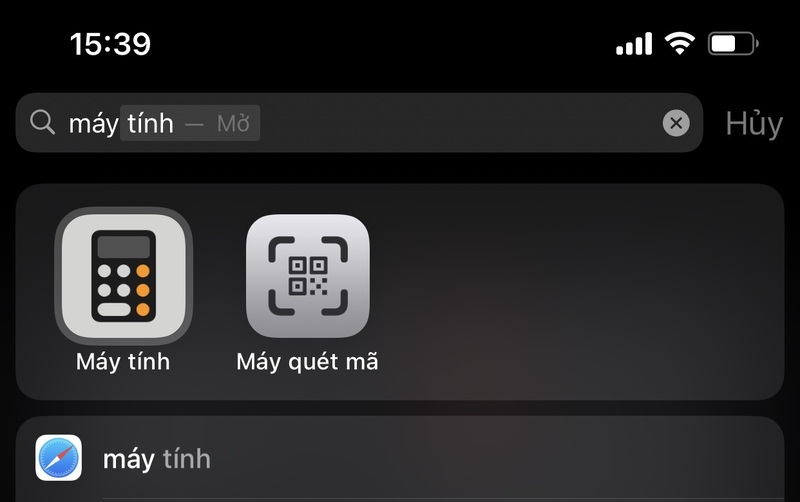
Ngoài cách mở máy tính bằng trung tâm điều khiển, bạn cũng có thể mở máy tính thông qua Home Screen, Siri hoặc thanh tìm kiếm. Ngay trong màn hình chính, bạn sẽ thấy biểu tượng máy tính, nhấn vào và sử dụng. Hoặc bạn có thể truy cập máy tính bằng cách từ trung tâm màn hình chính vuốt xuống sẽ thấy thanh tìm kiếm, bạn tiến hành search “Calculator” hoặc “Máy tính” để sử dụng. Ngoài ra, bạn cũng có thể yêu cầu Siri mở ứng dụng bằng cách nói: “Hey Siri, open the Calculator app”.
Xem thêm: Phím tắt là gì? Cách sử dụng phím tắt trên iPhone iOS 14 đơn giản
Hướng dẫn cách sử dụng máy tính trên iPhone
Sau khi bạn mở ứng dụng máy tính trên bằng các cách như đã hướng dẫn ở trên, bạn sẽ thấy một giao diện máy tính cơ bản gồm 10 số (từ 0 đến 9) kèm theo các nút tính toán cơ bản như cộng, trừ, nhân, chia, số thập phân, phần trăm. Vì giao diện đơn giản như vậy nên nhiều người chưa hẳn đã biết hết về tính năng của nó. Để hiểu hơn về cách sử dụng máy tính trên iPhone, bạn có thể xem nội dung chi tiết sau đây.
Vuốt để xóa số
Cách thông thường bạn hay sử dụng để xóa số là bấm phím C trên ứng dụng máy tính. Thế nhưng, để xóa số sau khi đã tính toán hay số bấm sai nhanh nhất thì bạn chỉ cần vuốt trực tiếp sang trái hoặc sang phải. Ứng dụng máy tính sẽ tự động xóa số bạn đang nhập để bạn có thể tiếp tục tính toán bình thường.

Sao chép và dán kết quả
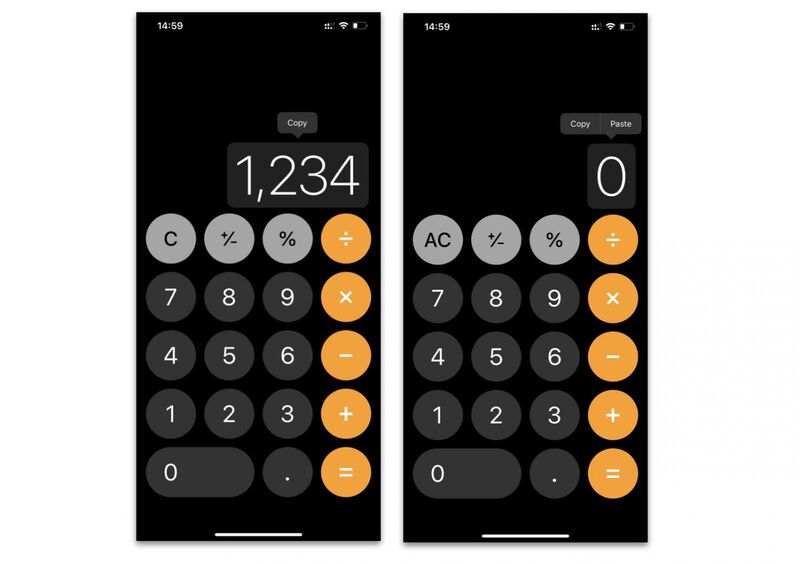
Việc sao chép và dán kết quả vào màn hình máy tính có lẽ ai cũng biết. Bạn chỉ cần nhấn giữ tại nơi tính toán một lúc thì màn hình sẽ xuất hiện ra lệnh “Sao chép”. Tiếp đến bạn chỉ cần ấn vào nút đó là đã có thể sao chép kết quả dễ dàng. Ngoài ra nếu bạn muốn dán kết quả thì cũng làm tương tự như khi sao chép, ấn giữ thì bạn sẽ thấy xuất hiện chữ “Dán”.
Tính toán ngay trên thanh tìm kiếm
Một cách tính toán dễ dàng hơn mà bạn không cần phải mở ứng dụng máy tính, đó là tính toán trực tiếp trên thanh tìm kiếm. Tại màn hình chính của iPhone, bạn tiến hành vuốt xuống để mở thanh tìm kiếm, sau đó bạn nhập phép tính cơ bản bạn cần tính toán lên thanh tìm kiếm. Nó sẽ cho ra kết quả của phép tính bạn cần một cách dễ dàng.

Hướng dẫn 5 cách sử dụng scan trên iPhone tiện lợi nhất, tham khảo TẠI ĐÂY
Máy tính đa chức năng
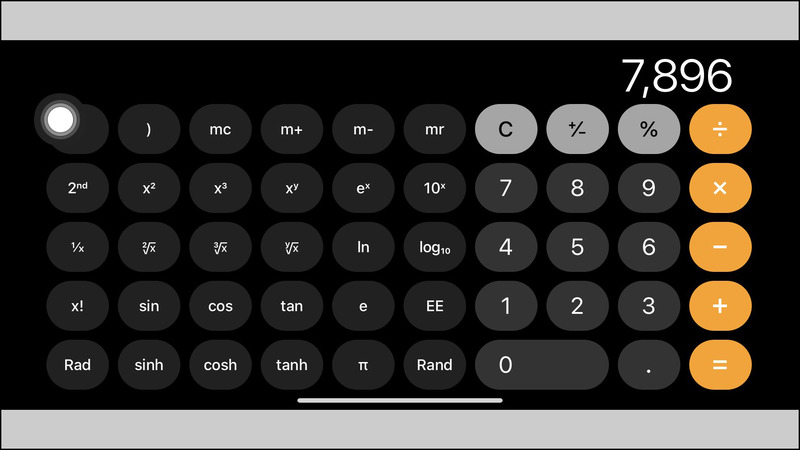
Màn hình thông thường của máy tính chỉ có những phép tính cơ bản như đã nói ở trên. Nếu bạn muốn sử dụng các phép toán nâng cao như logarit, căn bậc 2, lượng giác và các phương trình khác thì bạn phải tắt chế độ khóa hướng dọc từ trung tâm điều khiển đi, sau đó bạn quay ngang màn hình lại thì giao diện máy tính của bạn sẽ hiển thị đầy đủ các phép toán còn lại.
Xem lại kết quả gần nhất
Nếu bạn muốn xem lại kết quả tính toán lần gần nhất ngay trên màn hình chính thì bạn chỉ cần vuốt lên hoặc xuống để mở trung tâm điều khiển, nhấn giữ biểu tượng máy tính trên trung tâm điều khiển một lúc, bạn sẽ thấy xuất hiện dòng chữ “Sao chép KQ cuối” hoặc “Copy Last Result”. Tiếp đến bạn có thể sao chép nó một cách dễ dàng nhất.

Tăng kích thước phông chữ trên máy tính
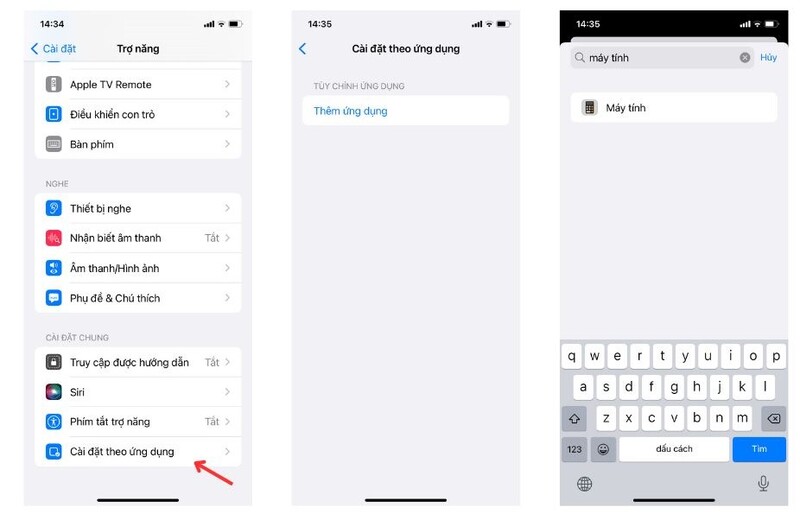
Nếu bạn có thị lực kém và cảm thấy chữ số trên ứng dụng máy tính quá nhỏ thì bạn có thể tăng kích thước phông chữ trên máy tính bằng cách vào Cài đặt, chọn Trợ năng, chọn Thêm ứng dụng trong Cài đặt theo ứng dụng. Bạn gõ “Máy tính” để tiến hành thêm, sau đó nhấn vào “Máy tính” bạn sẽ thấy xuất hiện hộp điều khiển. Nếu bạn muốn chỉnh kích thước to hay nhỏ thì bạn có thể chỉnh các con số trên đó sao cho phù hợp với ý thích của bạn là được.
Đừng bỏ lỡ: Hướng dẫn cách sử dụng ứng dụng nhà trên iPhone nhanh chóng
Các ứng dụng thay thế máy tính dành cho iPhone
Ứng dụng máy tính trên iPhone là ứng dụng thích hợp cho những ai đang sử dụng dòng điện thoại này để tính toán các phép toán cơ bản. Tuy nhiên, đối với các phép tính có yêu cầu cao hơn như lưu chuyển đổi tiền tệ, tính thuế,… thì bạn rất khó có thể thực hiện. Do đó, ngoài ứng dụng máy tính mặc định thì bạn có thể tham khảo thêm các ứng dụng tính toán khác như Calcbot cho iOS, Free Graphing Calculator cho iOS, PhotoMath cho iOS,…
Tổng kết
Hy vọng bài viết về cách sử dụng máy tính trên iPhone sẽ giúp ích cho bạn trong việc hiểu hơn về các tính năng cơ bản cũng như các tính năng mở rộng của máy tính mà bạn có thể chưa biết. Cảm ơn bạn đã theo dõi bài viết. Nếu bạn có bất kỳ thắc mắc gì thì hãy liên hệ ngay với Phúc Bồ Store để được nhân viên tư vấn và hỗ trợ chi tiết nhé!