 PhucBoStore

Quét mã QR Wifi trên iPhone là một cách nhanh chóng để bạn có thể kết nối wifi mà không cần mật khẩu. Đây là công nghệ và sự cải tiến mới mẻ mà các tín đồ ifans mê đắm. Cùng Phúc Bồ Store tìm hiểu về cách quét mã QR Wifi trên iPhone nhanh chóng ngay sau đây.
Vì sao nên sử dụng quét mã QR Wifi trên iPhone?
Tiết kiệm thời gian
Thay vì phải nhập tên mạng wifi và mật khẩu một cách thủ công, quét mã QR giúp tiết kiệm thời gian đáng kể. Bạn chỉ cần đưa camera của iPhone lên mã QR, sau đó bấm vào thông báo xuất hiện trên màn hình để kết nối với mạng wifi.
Chính xác và đảm bảo an toàn
Quét mã QR giúp đảm bảo chính xác thông tin wifi, tránh sai sót khi nhập tên mạng hoặc mật khẩu. Hơn nữa, nếu bạn đang sử dụng wifi công cộng, quét mã QR sẽ giúp đảm bảo an toàn và tránh những mối đe dọa an ninh mạng.
Thao tác đơn giản
Quét mã QR là một thao tác đơn giản và dễ dàng, không cần phải nhớ nhiều thông tin. Điều này rất hữu ích khi bạn muốn kết nối với nhiều mạng wifi khác nhau trong nhiều địa điểm khác nhau.
Hỗ trợ kết nối nhanh
Sử dụng quét mã QR giúp kết nối nhanh chóng với wifi, đặc biệt là khi bạn đang ở trong một khu vực có nhiều điểm truy cập wifi khác nhau. Quét mã QR giúp tìm kiếm và kết nối với mạng wifi đúng chỉ trong vài giây.
Xem thêm: Phím tắt là gì? Cách sử dụng phím tắt trên iPhone ios 14 đơn giản
Cách quét mã QR Wifi trên iPhone tiện lợi và đơn giản nhất
Tất cả các iPhone từ iOS 11 trở lên đều hỗ trợ quét mã QR để kết nối với Wifi một cách nhanh chóng và tiện lợi. Dưới đây là các bước chi tiết để quét mã QR Wifi trên iPhone:
- Bước 1: Đảm bảo rằng iPhone của bạn đang chạy trên iOS 11 trở lên.
- Bước 2: Mở ứng dụng Camera trên iPhone của bạn.
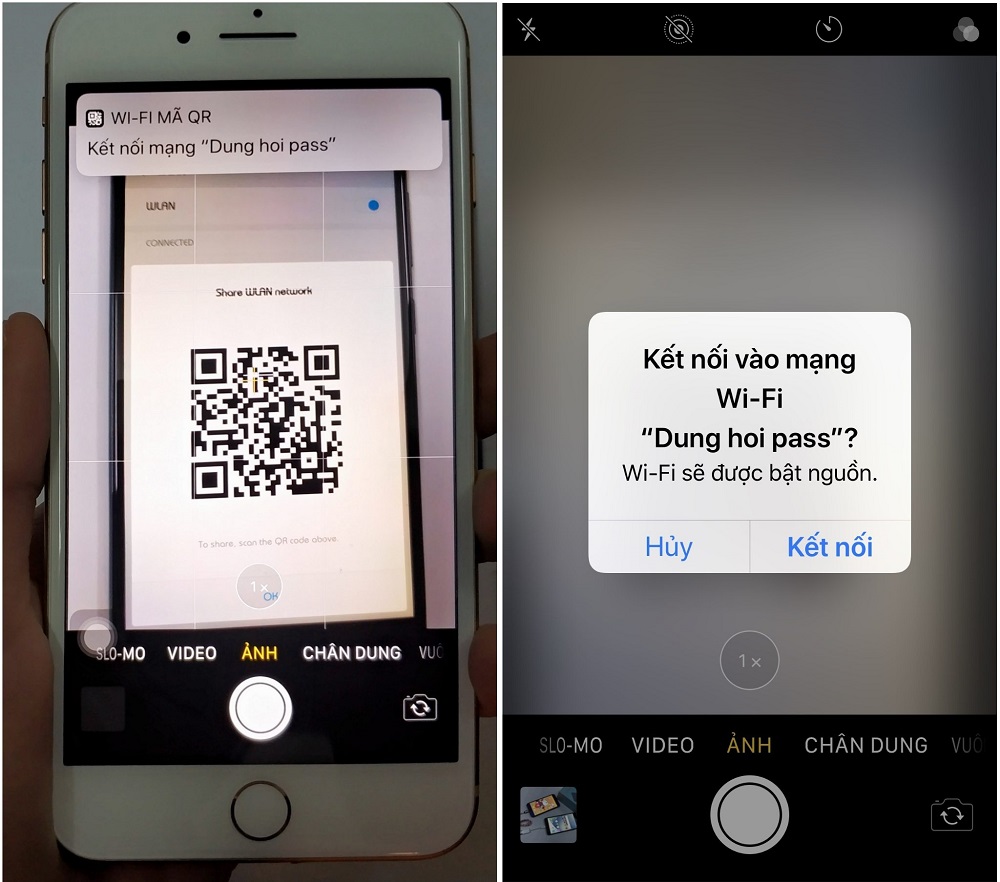
- Bước 3: Giữ camera của bạn đến khi nó nhận diện được mã QR. Bạn không cần phải chụp ảnh, camera sẽ tự động nhận diện.
- Bước 4: Nhấn vào thông báo hiển thị ở trên màn hình của bạn khi camera đã nhận diện được mã QR.
- Bước 5: Một cửa sổ pop-up sẽ hiển thị, hiển thị tên và mật khẩu của mạng Wifi mà mã QR đó đang liên kết đến. Nhấn vào “Join Network” để kết nối.
- Bước 6: Nhập mật khẩu của mạng Wifi và nhấn “Join” để kết nối.
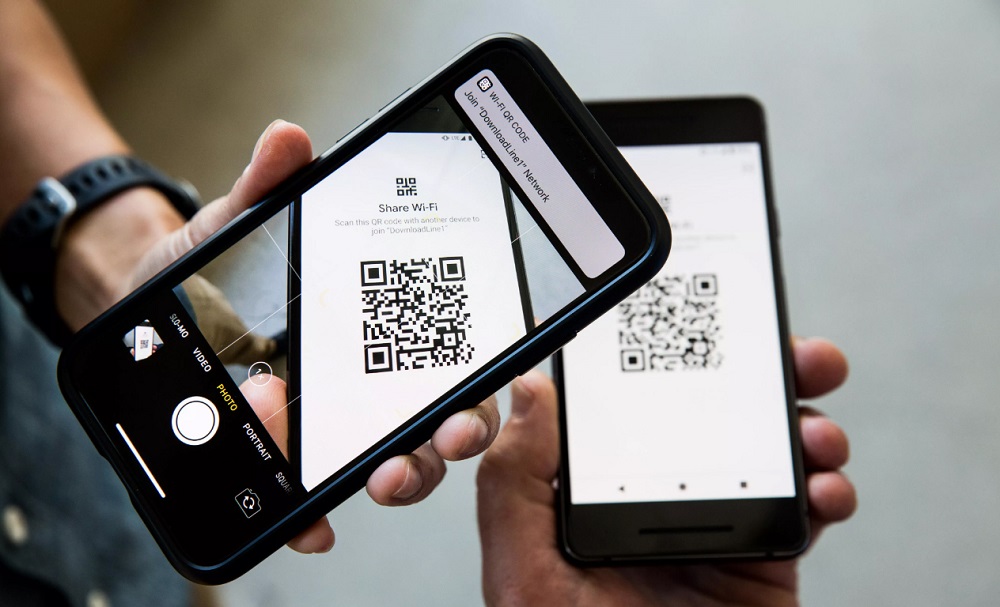
Nếu mã QR đó không liên kết với một mạng Wifi nào đó, bạn sẽ được chuyển đến một trang web, một ứng dụng, hoặc một tin nhắn.
Chú ý: Bạn cần đảm bảo rằng mã QR chứa thông tin Wifi là chính xác trước khi quét, để tránh kết nối với một mạng Wifi không an toàn.
Hướng dẫn cách lấy mã QR Wifi trên iPhone dễ dàng
Để lấy mã QR Wifi trên iPhone, bạn có thể làm theo các bước sau:
- Bước 1: Mở ứng dụng Cài đặt trên iPhone.
- Bước 2: Chọn mục Wi-Fi.
- Bước 3: Chọn tên mạng Wifi mà bạn muốn chia sẻ.
- Bước 4: Nhấn vào nút chia sẻ mạng Wi-Fi bên dưới tên mạng.
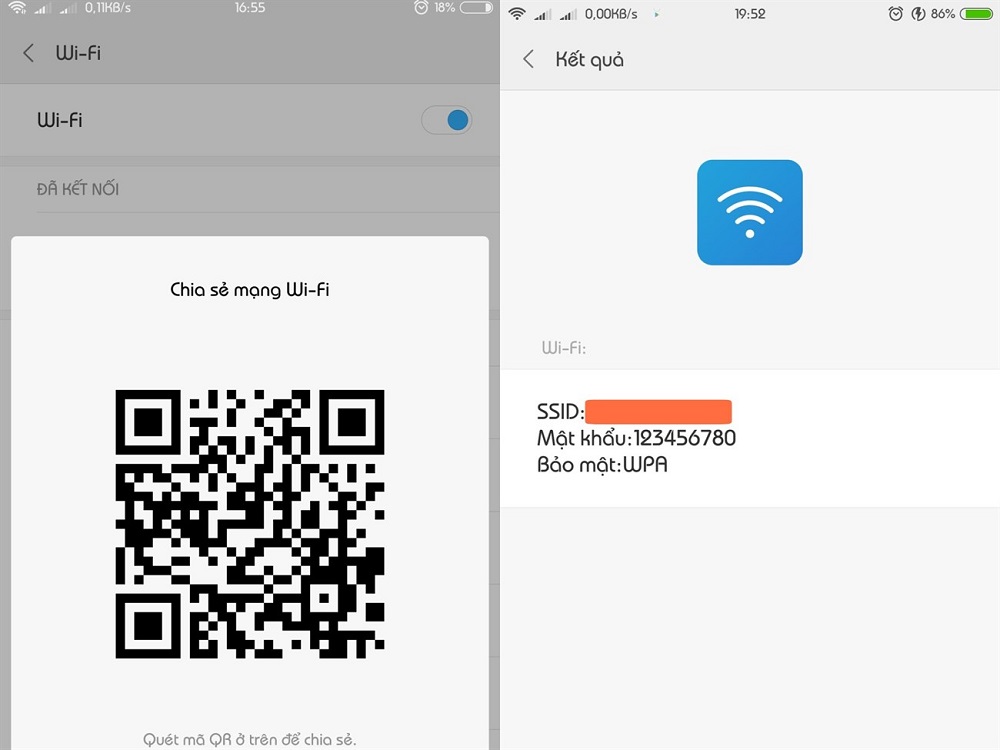
- Bước 5: Trên màn hình chia sẻ Wi-Fi, bạn sẽ thấy một mã QR và một chuỗi ký tự.
- Bước 6: Nhấn vào mã QR để phóng to nó.
- Bước 7: Sau đó, bạn có thể chụp lại mã QR bằng ứng dụng Máy ảnh để lưu vào thư viện ảnh của iPhone.
Sau khi đã có mã QR của mạng Wifi, bạn có thể dễ dàng chia sẻ cho những người khác bằng cách cho họ quét mã QR đó để kết nối vào mạng Wifi của bạn.
Có thể bạn quan tâm: Hướng dẫn sử dụng iPhone 13 pro max cho người mới bắt đầu
Những ứng dụng quét mã QR Wifi phổ biến nhất
Hiện nay có nhiều ứng dụng quét mã QR Wifi phổ biến trên các thiết bị di động như smartphone và tablet. Dưới đây là một số ứng dụng quét mã QR Wifi được sử dụng nhiều nhất:
- QR Code Reader & Barcode Scanner: Đây là ứng dụng miễn phí cho phép người dùng quét và đọc mã QR và mã vạch trên điện thoại. Ngoài chức năng quét mã QR Wifi, ứng dụng này còn hỗ trợ quét các mã khác như mã vạch, mã sản phẩm, mã ISBN, mã UPC và nhiều loại mã khác.
- Scan QR Code Reader & Barcode: Ứng dụng này cung cấp khả năng quét và đọc các loại mã QR và mã vạch, bao gồm cả mã QR Wifi. Ngoài ra, ứng dụng này còn hỗ trợ đọc các mã khác như mã sản phẩm, mã vận chuyển, mã ISBN, mã UPC và nhiều loại mã khác.
- QR Code Reader: Đây là một ứng dụng quét mã QR phổ biến được sử dụng để quét mã QR Wifi, mã vạch, mã sản phẩm, mã ISBN, mã UPC và nhiều loại mã khác. Ứng dụng này còn cung cấp tính năng lưu trữ lịch sử quét mã để người dùng có thể xem lại các mã đã quét trước đó.
- WiFi QR Code Scanner: Đây là một ứng dụng miễn phí cho phép người dùng tạo và quét mã QR Wifi một cách dễ dàng. Ứng dụng này còn cho phép người dùng tùy chỉnh mã QR Wifi của riêng mình bằng cách chọn mật khẩu và tên mạng của họ.
- QR Code Scanner & Generator: Ứng dụng này cho phép người dùng quét và đọc các loại mã QR và mã vạch, bao gồm cả mã QR Wifi. Ngoài ra, ứng dụng này còn cung cấp tính năng tạo mã QR cho phép người dùng tạo mã QR Wifi của riêng mình để chia sẻ với người khác.

Lưu ý: Trước khi tải và sử dụng bất kỳ ứng dụng quét mã QR Wifi nào, bạn nên đảm bảo rằng ứng dụng đó được tải về từ nguồn đáng tin cậy và không chứa phần mềm độc hại.
Xem thêm: Cách mở bong bóng chat messenger trên IPhone ios 14 hiệu quả
Bài viết trên, Phúc Bồ Store đã hướng dẫn quét mã QR Wifi trên iPhone nhanh chóng và tiện lợi nhất để bạn tham khảo. Hy vọng bạn sẽ có thêm những kiến thức hữu ích nhất. Cảm ơn các bạn đã theo dõi!