
Chuyển đến nội dung
PhucBoStore PhucBoStore PhucBoStore

  • Trang chủ
  • Sản phẩm
    • iPhone
      • iPhone Air
      • 17 Series
      • 16 Series
      • 15 Series
      • 14 Series
      • 13 Series
      • 12 Series
      • 11 Series
      • Xr – XS – XS Max
      • 8 – X Series
    • iPad
      • iPad Mini
      • iPad Gen
      • iPad Air
      • iPad Pro
    • Macbook
      • iMac
      • Macbook Pro
      • Macbook Air
    • Apple Watch
      • Hermes
      • Series 3
      • Series 4
      • Series 5
      • Series 6
      • Series 7
      • Series 8
      • Ultra
    • Audio
      • Loa Di Động Cao Cấp
        • Marshall
        • Devialet
      • TAI NGHE
    • Đồ Da Handmade
  • Phụ kiện
    • Phụ Kiện iPhone
    • Phụ Kiện iPad
    • Phụ Kiện Mac
    • Phụ Kiện AppleWatch
  • Dịch Vụ & Sửa Chữa
  • Tin tức
  • Liên hệ
Đóng
Menu
  • Trang chủ
  • Sản phẩm
    • iPhone
      • iPhone Air
      • 17 Series
      • 16 Series
      • 15 Series
      • 14 Series
      • 13 Series
      • 12 Series
      • 11 Series
      • Xr – XS – XS Max
      • 8 – X Series
    • iPad
      • iPad Mini
      • iPad Gen
      • iPad Air
      • iPad Pro
    • Macbook
      • iMac
      • Macbook Pro
      • Macbook Air
    • Apple Watch
      • Hermes
      • Series 3
      • Series 4
      • Series 5
      • Series 6
      • Series 7
      • Series 8
      • Ultra
    • Audio
      • Loa Di Động Cao Cấp
        • Marshall
        • Devialet
      • TAI NGHE
    • Đồ Da Handmade
  • Phụ kiện
    • Phụ Kiện iPhone
    • Phụ Kiện iPad
    • Phụ Kiện Mac
    • Phụ Kiện AppleWatch
  • Dịch Vụ & Sửa Chữa
  • Tin tức
  • Liên hệ
Trang chủ Tin tức Hướng dẫn cách chỉnh ảnh ngược sáng trên iPhone thành công

Hướng dẫn cách chỉnh ảnh ngược sáng trên iPhone thành công

Thứ Năm, 28/09/2023
facebook twitter linkedin pinterest

Việc chụp những bức ảnh bị ngược sáng thường sẽ mang đến những trải nghiệm không tốt cho người dùng nên việc chỉnh ảnh ngược sáng nhận được rất nhiều sự quan tâm. Hiểu được điều đó, trong bài viết hôm nay Phúc Bồ Store sẽ hướng dẫn bạn cách khắc phục lỗi ảnh ngược sáng hiệu quả trên iPhone, hãy cùng tham khảo nhé!

Hình ảnh bị ngược sáng sẽ trông như thế nào?

Khi chụp ảnh nếu chủ thể được đặt trước nguồn sáng sẽ tạo ra những bức hình ngược sáng cũng như có phông nền đầy đủ ánh sáng nhưng chủ thể của bước hình lại bị tối. Theo đó, nếu nguồn sáng phông nền càng sáng bao nhiêu chủ thể sẽ càng tối bấy nhiêu.

Thông thường, khi chụp phải những tấm hình này người dùng sẽ xóa đi do không thể nhìn rõ chủ thể hoặc chủ thể sẽ bị mất các chi tiết mang đến sự kém hoàn hảo. Tuy nhiên, bạn hoàn toàn có thể chỉnh ảnh ngược sáng thông qua nhiều cách khác nhau để tạo nên những bức ảnh chất lượng và nghệ thuật hơn.
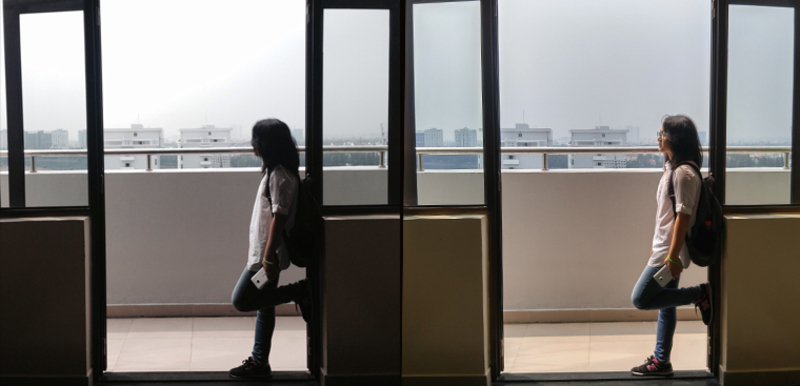
Nếu chủ thể được đặt trước nguồn sáng sẽ tạo ra bức hình ngược sáng
Khi chụp ảnh nếu chủ thể được đặt trước nguồn sáng sẽ tạo ra những bức hình ngược sáng

Một số công thức chỉnh màu lightroom mới nhất, chi tiết: https://phucbostore.vn/cong-thuc-chinh-mau-lightroom/

Hướng dẫn cách chỉnh ảnh ngược sáng trên iPhone

Bạn hoàn toàn có thể chỉnh những bức hình ngược sáng của mình trở nên rõ ràng cũng như hoàn hảo hơn ngay trên iPhone của mình. Cụ thể, các bước chỉnh ảnh ngược sáng trên iPhone như sau:

Bước 1: Đầu tiên, bạn truy cập vào ứng dụng Ảnh rồi nhấn chọn vào bức ảnh bị ngược sáng mà bạn đang cần chỉnh. Sau đó, nhấn chọn vào nút Sửa ngay phía bên trên góc phải màn hình iPhone.
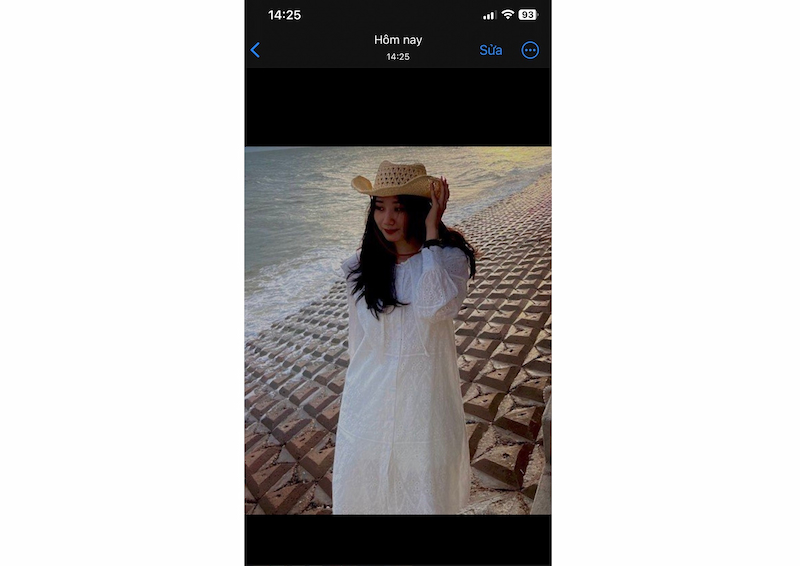
Nhấn chọn vào nút Sửa ngay phía bên trên góc phải
Nhấn chọn vào nút Sửa ngay phía bên trên góc phải màn hình iPhone

Bước 2: Bạn tiến hành di chuyển thanh điều hướng thông qua các thông số công thức phù hợp để chỉnh ảnh ngược sáng ngay dưới các công cụ chỉnh sửa hình ảnh trên màn hình.
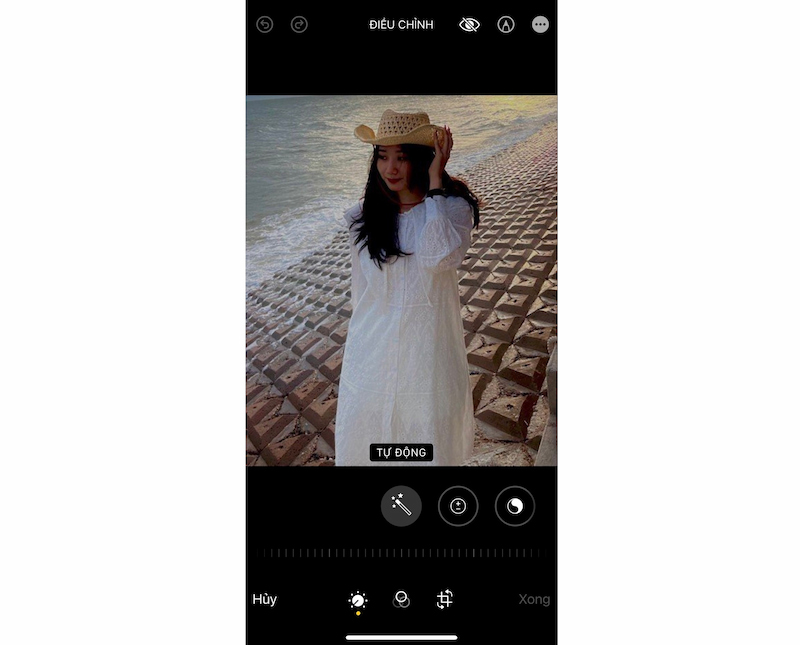
Tiến hành di chuyển thanh điều hướng
Tiến hành di chuyển thanh điều hướng thông qua các thông số công thức phù hợp

Bước 3: Bạn có thể tham khảo công thức chỉnh ảnh ngược sáng vô cùng hoàn hảo như sau: Độ phơi sáng 50, Độ chói 80, Vùng sáng -80, Vùng tối 40, Độ tương phản 30, Độ sáng 10, Điểm đen 15, Độ bão hòa 10, Độ tươi 10, Độ ấm -10, Độ nét 5 và Khử nhiễu 5.

Bước 4: Sau khi đã áp dụng theo công thức trên, để hoàn thành và lưu ảnh về điện thoại bạn nhấn Xong là nhận được kết quả.
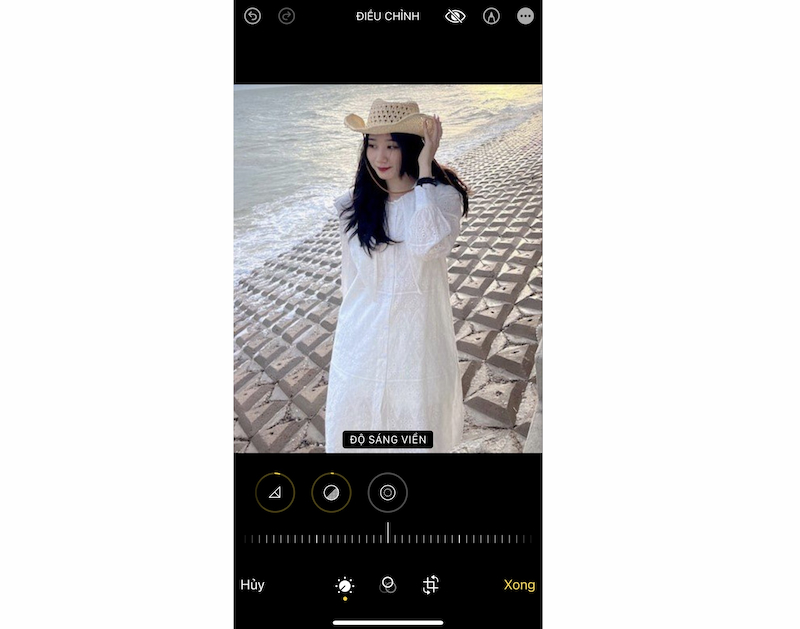
Nhấn Xong là nhận được kết quả
Sau khi đã áp dụng theo công thức trên bạn nhấn Xong là nhận được kết quả

Lưu ý khi áp dụng công thức chỉnh ảnh trên iPhone:

Trong quá trình thực hiện cách chỉnh ảnh ngược sáng trên iPhone theo công thức bạn cần lưu ý đó là mỗi ảnh chụp sẽ có thông số khác nhau nên màu sắc của ảnh sau khi đã chỉnh sửa xong cũng sẽ không hoàn toàn giống nhau. Vậy nên, nếu như kết quả không được như ý muốn bạn có thể tiến hành tùy chỉnh lại sao cho phù hợp nhất.

Bên cạnh đó, việc hình ảnh bị ngược sáng sẽ khiến hình ảnh không được đẹp nên cần khá nhiều thời gian để sửa lại, do đó bạn cần kiên trì một chút để áp dụng công thức cũng như chỉnh sửa cho ra hình ảnh hoàn hảo theo ý muốn.

Xem thêm: Hướng dẫn cách chuyển đổi Apple ID trên iPhone, TẠI ĐÂY

Cách chỉnh ảnh ngược sáng trên iPhone Bằng Snapseed

Snapseed được biết đến là ứng dụng chỉnh hình ảnh do Google phát triển hiện đang rất được những bạn yêu thích chỉnh sửa ảnh ưa chuộng. Thông qua ứng dụng này bạn cũng có thể chỉnh ảnh ngược sáng với các bước:

Bước 1: Đầu tiên, bạn mở ứng dụng Snapseed và nhấn chọn vào biểu tượng dấu cộng để chọn hình ảnh đang cần chỉnh ngược sáng.
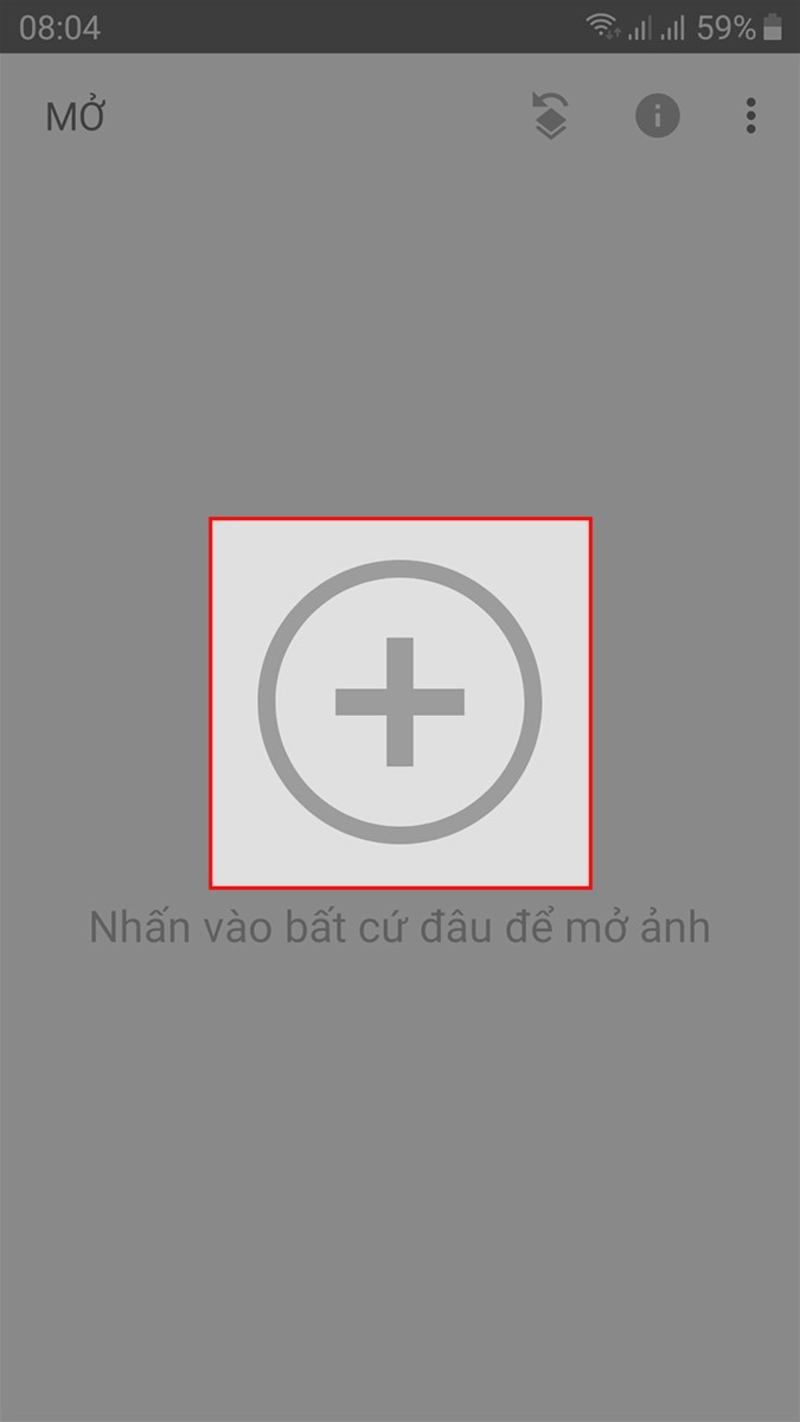
Nhấn chọn vào biểu tượng dấu cộng
Nhấn chọn vào biểu tượng dấu cộng để chọn hình ảnh đang cần chỉnh ngược sáng

Bước 2: Tiếp đến chọn mục Công cụ và nhấn vào Chọn lọc. Sau đó, tiếp tục nhấn vào khu vực trên hình ảnh đang bị ngược sáng nhằm tạo điểm đánh dấu Đ như hình ảnh dưới đây.
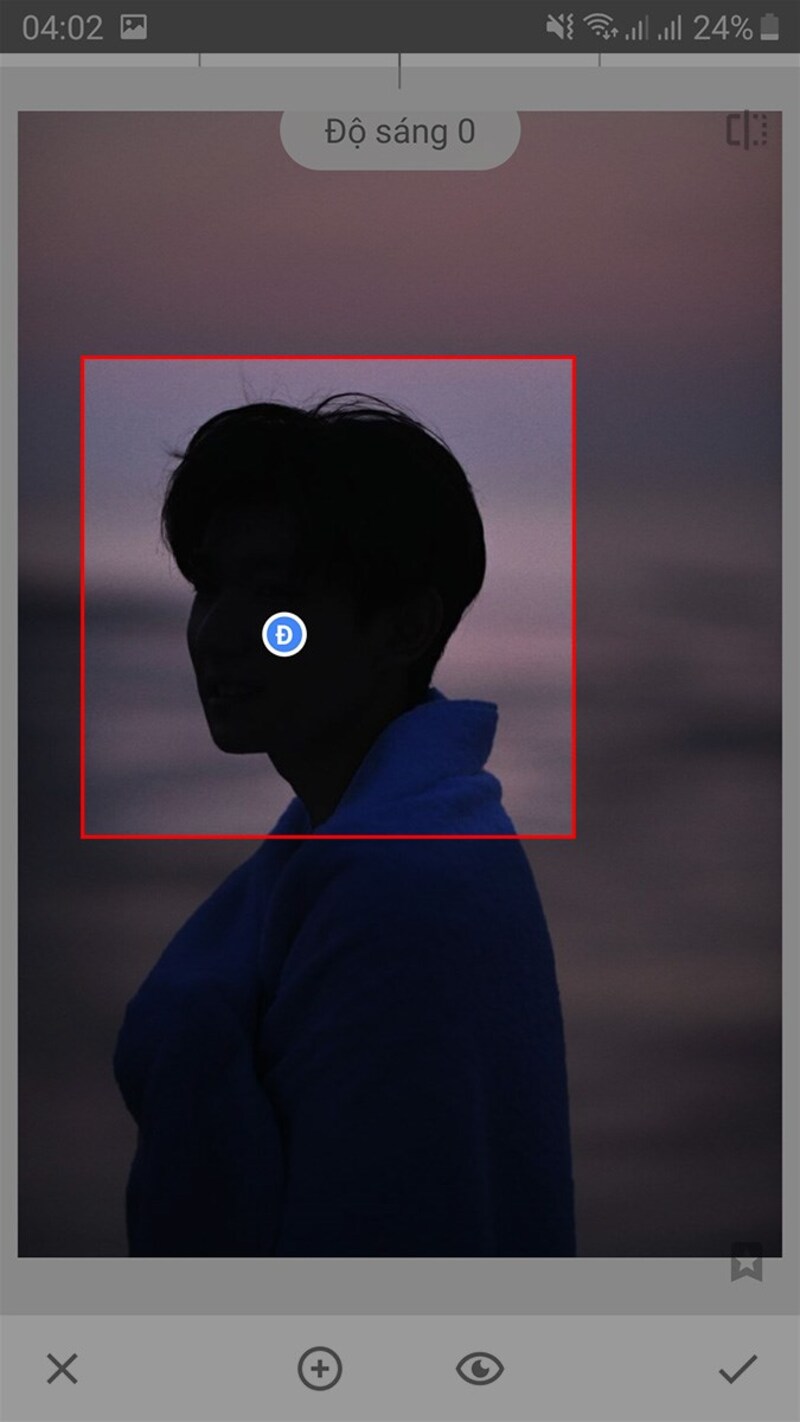
Nhấn vào khu vực trên hình ảnh đang bị ngược sáng
Nhấn vào khu vực trên hình ảnh đang bị ngược sáng nhằm tạo điểm đánh dấu Đ

Bước 3: Bạn kéo thả thanh công cụ Độ sáng ngay phía trên màn hình để tùy chỉnh độ sáng. Khi đã chỉnh độ sáng cho ảnh hình xong bạn nhấn vào biểu tượng dấu tích ngay góc dưới bên phải và chọn Xuất.
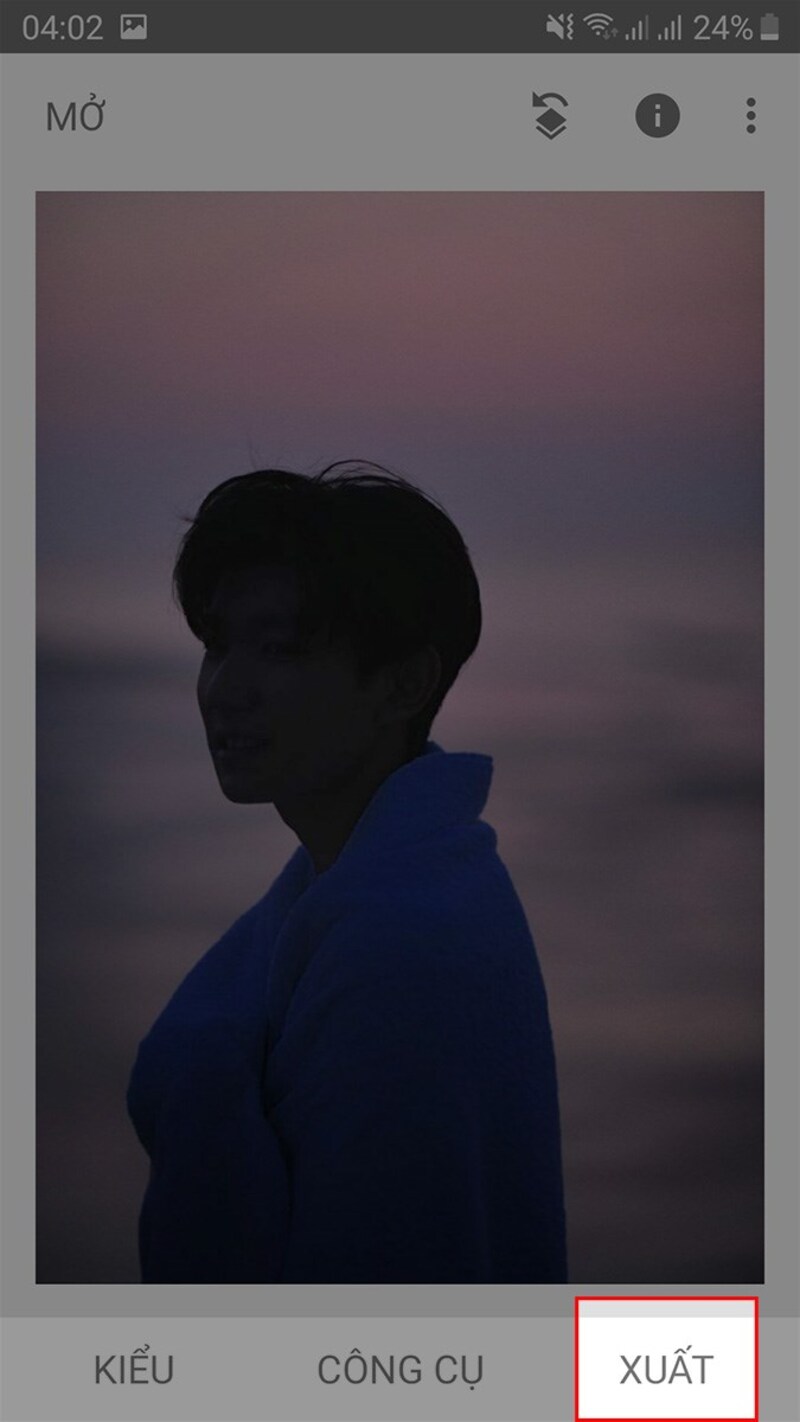
Chọn vào Xuất
Nhấn vào biểu tượng dấu tích ngay góc dưới bên phải và chọn Xuất

Bước 4: Sau khi Xuất bạn có thể thay đổi kích thước, định dạng chất lượng của ảnh trước khi lưu để nhận được kết quả như ý muốn.
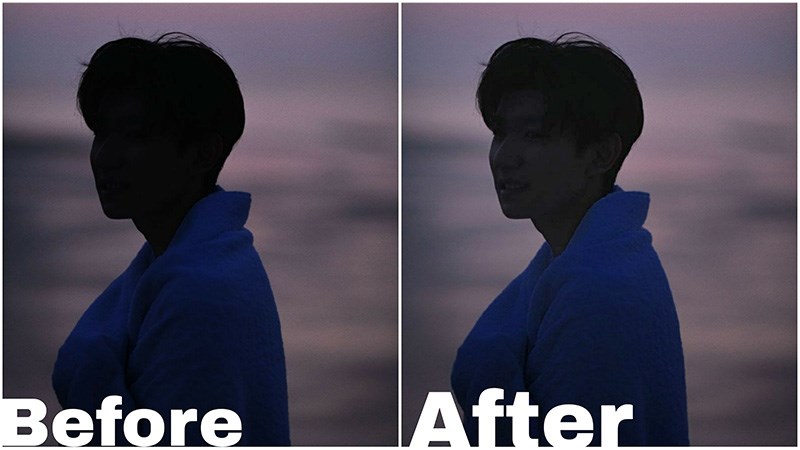
Kết quả chỉnh ảnh ngược sáng trên iPhone bằng Snapseed
Kết quả sau khi chỉnh ảnh ngược sáng trên iPhone bằng Snapseed

Bước 5: Cuối cùng, bạn chọn Lưu để tải hình ảnh về máy hoặc có thể chọn Chia sẻ nhằm chia sẻ hình ảnh qua mạng xã hội cùng với các biểu tượng tương ứng.

Đừng bỏ lỡ: Hướng dẫn Quét mã QR Wifi trên iPhone nhanh chóng

Lời kết

Qua nội dung bài viết chúng tôi đã hướng dẫn bạn cách chỉnh ảnh ngược sáng ngay trên iPhone và thông qua ứng dụng Snapseed vô cùng chuyên nghiệp và đơn giản. Có thể thấy, việc chỉnh những hình ảnh bị ngược sáng cũng không hề khó, chỉ cần bạn có chút kiên nhẫn là có thể cứu cánh cho bức hình được đẹp và ấn tượng hơn. Trong quá trình thực hiện nếu có điều gì thắc mắc, hãy liên hệ ngay với Phúc Bồ Store để được hỗ trợ một cách nhanh chóng nhé!
Phucbostore 28 Tháng 9, 2023

Điều hướng bài viết

Gợi ý 7 cách dọn rác iPhone giúp giải phóng dung lượng dễ dàng
Tham khảo 5 cách đổi hình nền bàn phím điện thoại phổ biến
Ý kiến bình luận

Các bài viết liên quan

Tổng hợp những cách tìm iPhone bị mất hữu ích 2023

Tổng hợp những cách tìm iPhone bị mất hữu ích 2023

Cách mở khoá iphone khi bị vô hiệu hoá một cách nhanh chóng

Cách mở khoá iphone khi bị vô hiệu hoá một cách nhanh chóng

Top 6 ứng dụng mặt đồng hồ Apple Watch đẹp nhất 2022

Top 6 ứng dụng mặt đồng hồ Apple Watch đẹp nhất 2022

Cách thêm lời nhắc trên iPhone bằng Siri và Reminders

Cách thêm lời nhắc trên iPhone bằng Siri và Reminders

Bật mí pin iPhone 12 Pro Max bao nhiêu mAh?

Bật mí pin iPhone 12 Pro Max bao nhiêu mAh?

Top 8 mẫu đồng hồ thông minh có sim nghe gọi được tốt nhất hiện nay

Top 8 mẫu đồng hồ thông minh có sim nghe gọi được tốt nhất hiện nay

Tìm hiểu cách chuyển vùng Appstore nhanh chóng 2023

Tìm hiểu cách chuyển vùng Appstore nhanh chóng 2023

Điểm đến tin cậy khi mua iPhone qua sử dụng tại Hà Nội

Điểm đến tin cậy khi mua iPhone qua sử dụng tại Hà Nội

Với nhiều năm kinh nghiệm trong việc phân phối các sản phẩm Apple, PhucBoStore tự tin sẽ đem tới cho bạn dịch vụ & những

sản phẩm có chất lượng hàng đầu, an tâm trong sử dụng và nhiệt tình khi khách hàng cần trợ giúp !

” Phúc Bồ Store – Uy tín là ở TÂM !  “

PHUCBOSTORE

  • Hotline: 09 3232 9292
  • Địa chỉ: 101 Nguyễn Trãi – Q. Thanh Xuân – HN ( Đối Diện Royal City )
  • Email: Phucbostorevn@gmail.com
  • MST: 8296158237 – HKD: PHUCBO STORE
  • Hotline: 09 3232 9292
  • Địa chỉ: 101 Nguyễn Trãi – Q. Thanh Xuân – HN ( Đối Diện Royal City )
  • Email: Phucbostorevn@gmail.com
  • MST: 8296158237 – HKD: PHUCBO STORE

Hỗ trợ khách hàng

Phúc Bồ Store
Facebook-f Instagram Youtube

Về chúng tôi

  • Tư vấn khách hàng
  • Trang chủ
  • Tin tức
  • Liên hệ
  • Tư vấn khách hàng
  • Trang chủ
  • Tin tức
  • Liên hệ

chính sách hỗ trợ

  • Hướng dẫn trả góp
  • Chính sách bảo hành
  • Chính sách bảo mật
  • Chính sách kiểm hàng
  • Chính sách giao hàng
  • Chính sách thanh toán
  • Chính sách đổi trả
  • Hướng dẫn trả góp
  • Chính sách bảo hành
  • Chính sách bảo mật
  • Chính sách kiểm hàng
  • Chính sách giao hàng
  • Chính sách thanh toán
  • Chính sách đổi trả
@ Bản quyền thuộc về PhucBoStore