 PhucBoStore

Máy tính macbook được Apple trang bị nhiều tổ hợp phím tắt giúp việc sử dụng máy tính trở nên dễ dàng hơn nhiều. Chụp ảnh màn hình là thao tác đơn giản nhưng không phải ai dùng macbook cũng đều nắm rõ. Nếu bạn đang cần tham khảo cách chụp màn hình máy tính macbook, hãy theo dõi bài viết sau đây. Phúc Bồ Store sẽ cùng bạn đi tìm hiểu những cách chụp ảnh màn hình trên macbook đơn giản và hiệu quả nhất.
Hai hình thức chụp màn hình máy tính macbook bạn cần nắm
- Chụp màn hình và lưu ảnh vào máy mac: Khi bạn sử dụng cách chụp ảnh màn hình máy tính macbook này, ảnh chụp sẽ được lưu vào bộ nhớ trong của macbook. Địa chỉ lưu ảnh mặc định là ở desktop.
- Chụp màn hình và lưu ảnh vào clipboard (bộ nhớ tạm): Ở hình thức chụp ảnh màn hình macbook này, ảnh chụp màn hình ở dạng tạm thời. Ảnh sẽ được lưu vào clipboard và người dùng có thể dán chúng vào tin nhắn, tài liệu, văn bản,…Hình ảnh sẽ bị mất đi khi bạn thực hiện thao tác chụp ảnh màn hình tạm thời khác hoặc khi bạn sao chép những nội dung, văn bản, tập tin, hình ảnh khác để dán.
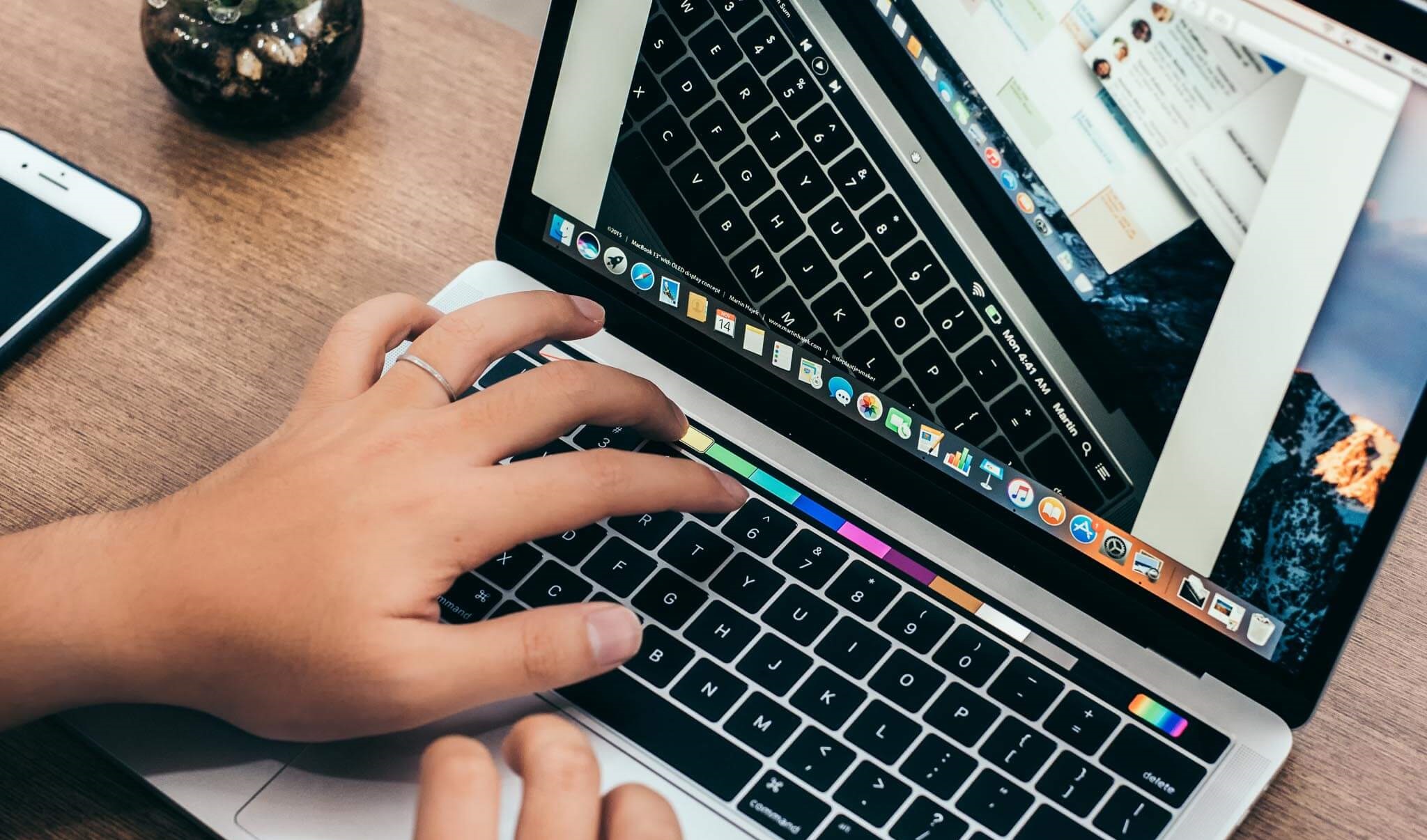
Cách chụp màn hình máy tính macbook lưu vào bộ nhớ máy
Cách chụp toàn bộ màn hình máy tính macbook
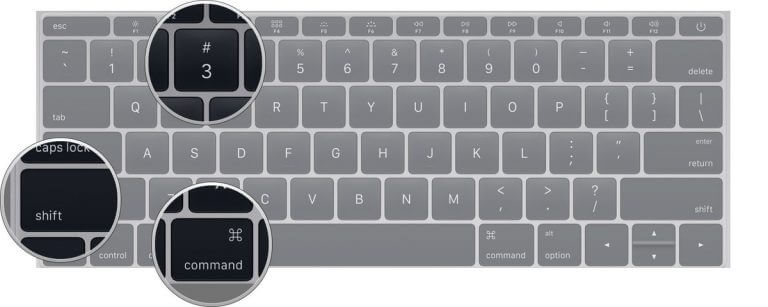
Thao tác này sẽ lưu ảnh chụp màn hình vào bộ nhớ trên desktop của macbook. Để chụp toàn bộ màn hình máy tính macbook có chứa tất cả nội dung, thông báo đang hiển thị, bạn hãy nhấn tổ hợp phím tắt: Command + Shift + 3.
Sau khi nhấn tổ hợp phím này rồi thả tay ra, bạn đã chụp được nguyên màn hình máy tính macbook ngay lập tức mà không cần chọn khung màn hình cần chụp.
Cách chụp màn hình máy tính macbook trong phạm vi khu vực lựa chọn
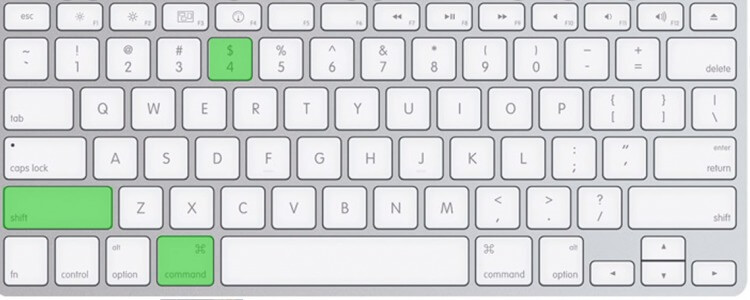
Cách này được áp dụng khi bạn chỉ muốn chụp một khu vực đang hiển thị trên màn hình máy tính macbook. Kích thước, phạm vi khu vực sẽ tùy vào bạn lựa chọn.
Với cách này, bạn nhấn tổ hợp phím Command + Shift + 4. Trên màn hình xuất hiện ký hiệu hình dấu + thay cho con trỏ chuột thường thấy. Bạn nhấn vào biểu tượng + rồi kéo chuột di chuyển theo phạm vi bạn muốn chụp màn hình. Phần ảnh màn hình macbook đã được chụp thành công sẽ được lưu và hiển thị trong mục desktop của macbook.
Cách chụp một màn hình cửa sổ nhất định trên macbook
Nếu bạn đang muốn chụp một màn hình cửa sổ trình duyệt hay ứng dụng nhất định trên máy tính macbook, bạn thực hiện như sau:
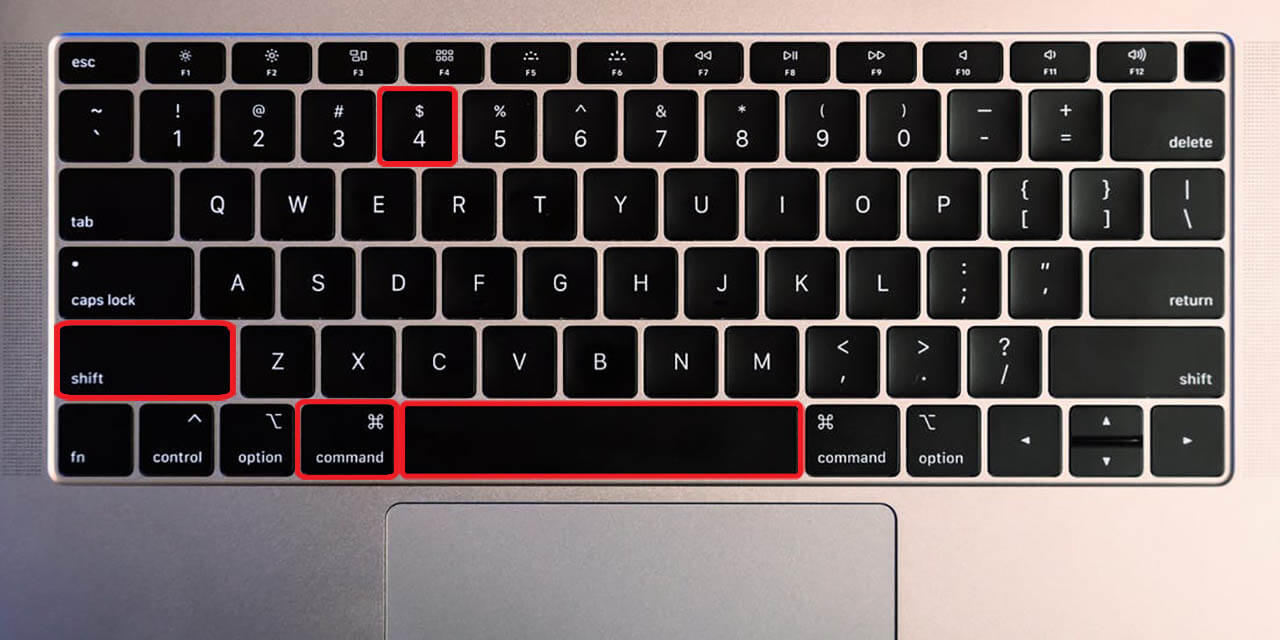
- Bước 1: Nhấn tổ hợp phím tắt: Command + Shift + 4 + Space Bar (phím Space). Lúc này biểu tượng con trỏ chuột biến thành hình máy camera.
- Bước 2: Rê con trỏ chuột đến cửa sổ duyệt web, ứng dụng, màn hình chính mà bạn muốn chụp. Phần màn hình được chọn sẽ nổi lên màu xanh, bạn nhấn vào cửa sổ đó để chụp lại ảnh màn hình của riêng cửa sổ đó nhé.
Tổ hợp phím tắt chụp ảnh màn hình máy tính macbook nhiều kiểu và quay màn hình
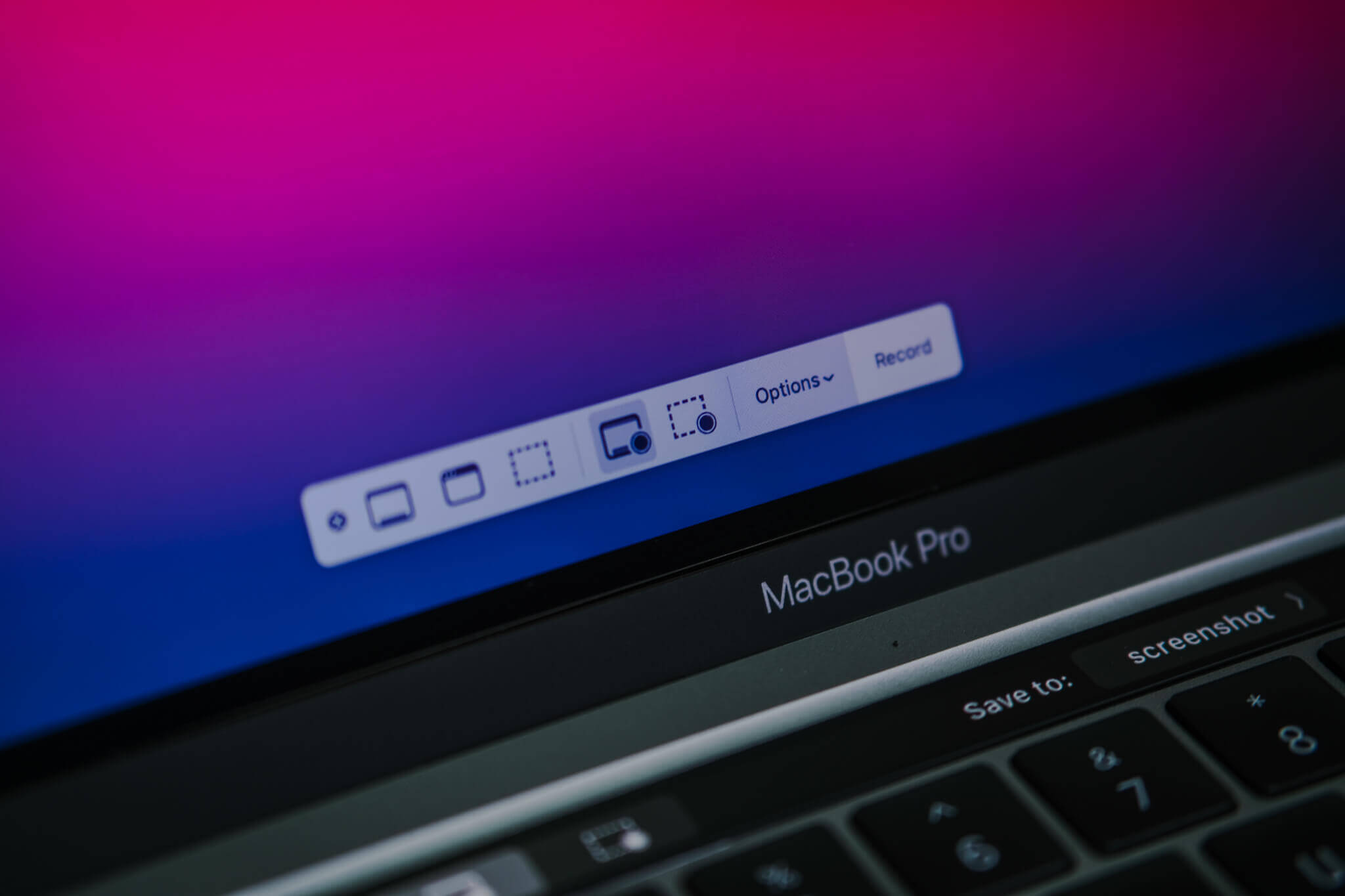
Khi thực hiện cách chụp ảnh màn hình máy tính macbook theo cách này, thanh công cụ mở ra để bạn lựa chọn các chế độ chụp ảnh, quay màn hình tùy ý.
Bạn hãy bấm tổ hợp phím tắt: Command + Shift + 5. Giao diện thể hiện các phím tùy chọn công cụ hỗ trợ chụp và quay màn hình một cách trực quan, bạn có thể dễ dàng sử dụng mà không cần hướng dẫn chi tiết.
Cách chụp màn hình máy tính macbook lưu vào bộ nhớ tạm
Hướng dẫn nhanh thao tác chụp
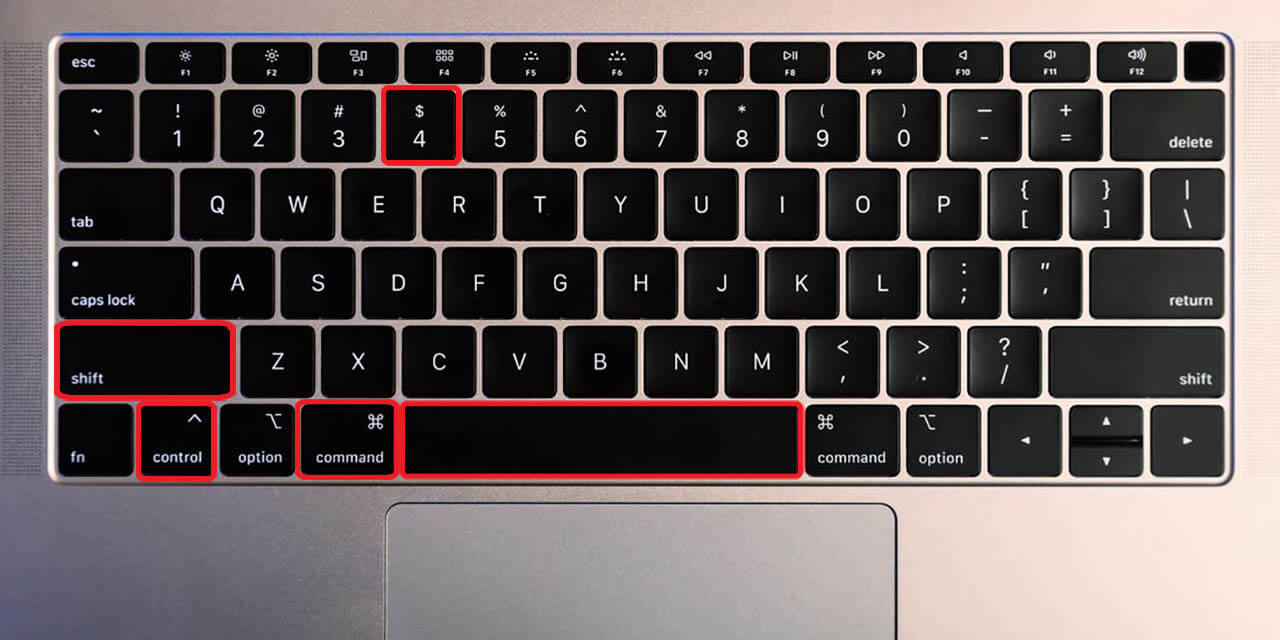
Các thao tác hướng dẫn cách chụp màn hình máy tính macbook vào bộ nhớ tạm sẽ tương tự cách chụp ảnh màn hình lưu vào bộ nhớ trong ở phía trên. Chỉ cần bạn nhấn kết hợp thêm phím Control vào tổ hợp vào được. Sau khi chụp xong, bạn gõ Command + V để dán ảnh.
Cách chụp toàn bộ màn hình máy tính macbook lưu vào bộ nhớ tạm
Bạn cần nhấn tổ hợp phím Command + Shift + Control + 3. Như vậy ảnh chụp màn hình macbook sẽ được lưu vào bộ nhớ tạm.
Cách chụp màn hình macbook trong phạm vi lựa chọn lưu vào bộ nhớ tạm
Bạn thực hiện bấm tổ hợp phím tắt Command + Shift + Control + 4. Sau đó kéo rê chuột để chọn khu vực bạn muốn chụp. Ảnh chụp khu vực được chỉ định trên màn hình sẽ được lưu vào bộ nhớ tạm.
Cách chụp một cửa sổ nhất định trên macbook và lưu vào bộ nhớ tạm
Bạn thực hiện bấm tổ hợp phím: Command + Shift + Control + 4 + Space Bar (phím Space). Sau đó kéo rê trỏ chuột đến cửa sổ bạn muốn chụp. Ảnh chụp màn hình cửa sổ nhất định trên macbook sẽ được lưu vào bộ nhớ tạm.
Cách chụp ảnh màn hình Touch Bar
Với những ai sử dụng macbook Pro sẽ được trang bị thêm một màn hình phụ hay thường được gọi là touch bar. Bạn hoàn toàn có thể chụp lại những gì hiển thị trên thanh touch bar bằng cách:
- Khi muốn chụp và lưu ảnh chụp màn hình máy tính macbook: Command + Shift + 6.
- Khi muốn chụp và lưu ảnh chụp màn hình máy tính macbook lưu vào bộ nhớ tạm: Command + Shift + Control + 6.
Cách chụp ảnh màn hình macbook trên trình duyệt Microsoft Edge
Một số người dùng ưa chuộng sử dụng trình duyệt Edge trên macbook, vậy bạn cũng có thể chụp nội dung trong Edge bằng các thao tác sau. Bạn nhấn tổ hợp phím Command + Shift + S (trên Windows chính là tổ hợp Windows + Shift + S). Tiếp đến bạn tùy chọn chụp toàn trang hoặc chụp một khu vực cụ thể tùy theo nhu cầu.

Cách chụp màn hình máy tính macbook bằng ứng dụng
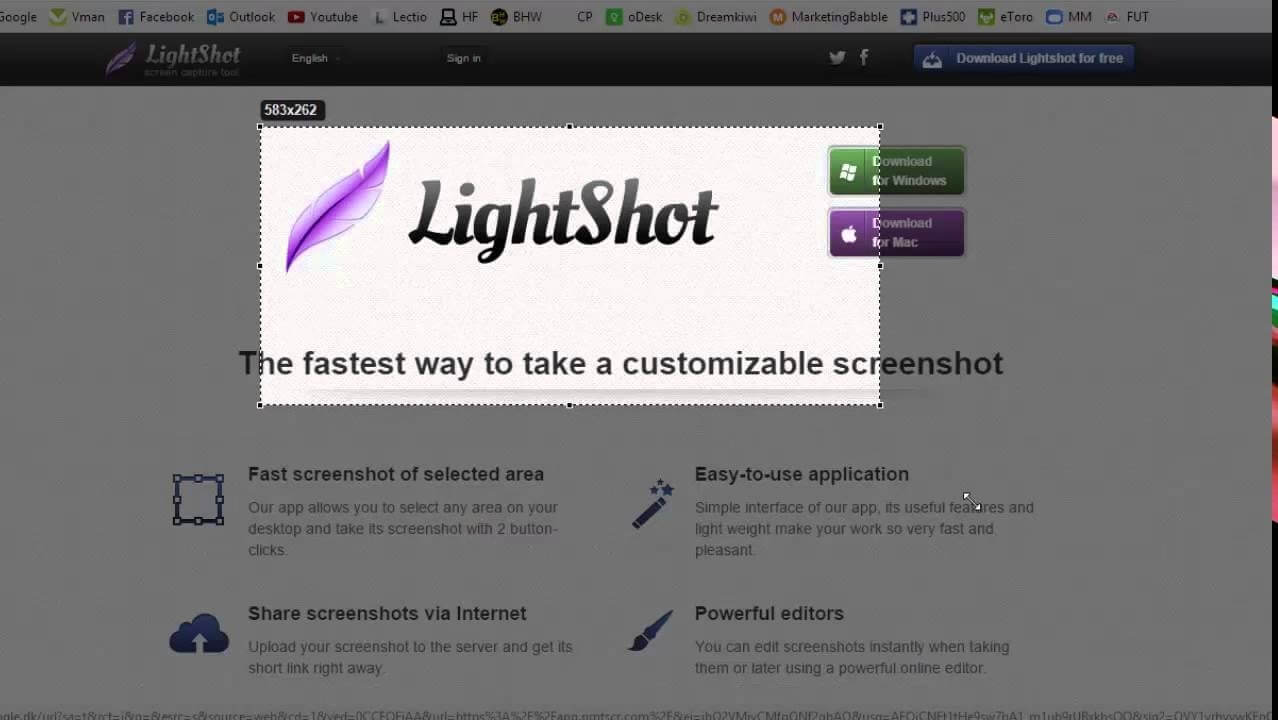
Ngoài các cách chụp màn hình máy tính macbook bằng tổ hợp phím tắt trên bàn phím, bạn hoàn toàn có thể thay thế bằng ứng dụng. Thông qua một số ứng dụng, bạn dễ dàng chụp màn hình macbook bằng nhiều tùy chọn đa dạng khác nhau. Một số ứng dụng chụp ảnh màn hình macbook nổi bật bạn nên tham khảo như:
- Lightshot Screenshot
- Teampaper Snap
- CleanShot
- Monosnap
- Skitch
- Snagit
- CloudApp
- TechSmith Capture (Jing)
- SnapNDrag
- Snapz Pro X
Xem thêm: IPhone 12 Pro Max có mấy sim? Phân biệt eSIM và sim vật lý
Cách chuyển định dạng file ảnh chụp màn hình macbook sang đuôi JPG
Thông thường, ảnh chụp màn hình máy tính macbook sẽ có định dạng ảnh mặc định là PNG. Nếu bạn muốn đổi sang định dạng JPG, bạn có thể làm như sau:
Bạn nhấn tổ hợp phím Command + Phím Space để truy cập vào Spotlight. Sau đó gõ Terminal, sau đó nhập dòng lệnh bên dưới rồi nhấn Enter (tương đương phím Return trên bàn phím macbook).
defaults write com.apple.screencapture type jpg
Mua Macbook chính hãng Apple tại đâu ở Hà Nội?
Được biết đến là cửa hàng chuyên kinh doanh các mặt hàng thiết bị chính hãng Apple như Macbook, iPhone, Apple Watch, iPad,…tại Hà Nội. Phúc Bồ từ lúc thành lập cho đến nay đã trở thành cái tên quen thuộc và là điểm đến tin cậy cho người dân Hà thành.
Nổi tiếng không chỉ bởi chất lượng trên từng sản phẩm, cam kết về sự uy tín mà đó còn là mức giá vô cùng phải chăng, quy cách phục vụ hết sức chuyên nghiệp. Đến mua hàng tại Phúc Bồ, ai nấy cũng đều gật đầu hài lòng tuyệt đối về dịch vụ nơi đây.
Phúc Bồ hiểu được sự yêu thương của khách hàng dành cho mình, vậy nên trong suốt những năm làm kinh doanh, cửa hàng liên tục cập nhật những mẫu sản phẩm mới nhất. Đồng thời nâng cấp chất lượng phục vụ để khách hàng luôn có trải nghiệm tốt nhất. Hãy đến trực tiếp cửa hàng Phúc Bồ để mua hàng ngay hoặc liên hệ qua thông tin bên dưới để được tư vấn hỗ trợ chu đáo, tận tình nhất nhé!

Phúc Bồ Store – Uy tín là ở Tâm !
Hotline: 09.3232.9292 – 0888.00.9292
Địa chỉ: 36 Tô Vĩnh Diện, Quận Thanh Xuân, Hà Nội
Fanpage: https://www.facebook.com/phucbostore


![[Giải đáp] IPhone 13 Pro Max 128GB giá bao nhiêu – Giá mới nhất 2022](https://phucbostore.vn/wp-content/uploads/2022/07/iphone-13-pro-max-128gb-gia-bao-nhieu-2-580x350.jpg)