
Chuyển đến nội dung
PhucBoStore PhucBoStore PhucBoStore

  • Trang chủ
  • Sản phẩm
    • iPhone
      • iPhone Air
      • 17 Series
      • 16 Series
      • 15 Series
      • 14 Series
      • 13 Series
      • 12 Series
      • 11 Series
      • Xr – XS – XS Max
      • 8 – X Series
    • iPad
      • iPad Mini
      • iPad Gen
      • iPad Air
      • iPad Pro
    • Macbook
      • iMac
      • Macbook Pro
      • Macbook Air
    • Apple Watch
      • Hermes
      • Series 3
      • Series 4
      • Series 5
      • Series 6
      • Series 7
      • Series 8
      • Ultra
    • Audio
      • Loa Di Động Cao Cấp
        • Marshall
        • Devialet
      • TAI NGHE
    • Đồ Da Handmade
  • Phụ kiện
    • Phụ Kiện iPhone
    • Phụ Kiện iPad
    • Phụ Kiện Mac
    • Phụ Kiện AppleWatch
  • Dịch Vụ & Sửa Chữa
  • Tin tức
  • Liên hệ
Đóng
Menu
  • Trang chủ
  • Sản phẩm
    • iPhone
      • iPhone Air
      • 17 Series
      • 16 Series
      • 15 Series
      • 14 Series
      • 13 Series
      • 12 Series
      • 11 Series
      • Xr – XS – XS Max
      • 8 – X Series
    • iPad
      • iPad Mini
      • iPad Gen
      • iPad Air
      • iPad Pro
    • Macbook
      • iMac
      • Macbook Pro
      • Macbook Air
    • Apple Watch
      • Hermes
      • Series 3
      • Series 4
      • Series 5
      • Series 6
      • Series 7
      • Series 8
      • Ultra
    • Audio
      • Loa Di Động Cao Cấp
        • Marshall
        • Devialet
      • TAI NGHE
    • Đồ Da Handmade
  • Phụ kiện
    • Phụ Kiện iPhone
    • Phụ Kiện iPad
    • Phụ Kiện Mac
    • Phụ Kiện AppleWatch
  • Dịch Vụ & Sửa Chữa
  • Tin tức
  • Liên hệ
Trang chủ Tin tức Một số cách chuyển danh bạ từ iPhone sang Android đơn giản

Một số cách chuyển danh bạ từ iPhone sang Android đơn giản

Thứ Hai, 09/10/2023
facebook twitter linkedin pinterest

Trong quá trình đổi điện thoại iPhone sang Android sẽ có rất nhiều bạn lo lắng về việc mất dữ liệu, trong đó có cả danh bạ. Hiểu được điều này, trong bài viết hôm nay Phúc Bồ Store sẽ hướng dẫn bạn cách chuyển danh bạ từ iPhone sang Android nhanh chóng và hiệu quả, hãy cùng theo dõi nhé!

Chuyển danh bạ từ iPhone sang Android bằng iCloud

Trước khi thực hiện cách đồng bộ danh bạ từ iPhone sang Android này bạn cần lưu trữ toàn bộ danh bạ vào trong iCloud. Sau khi đã hoàn tất bạn làm theo hướng dẫn sau:

Bước 1: Đầu tiên, bạn truy cập vào iCloud.com trên trình duyệt web và đăng nhập bằng Apple ID cùng với mật khẩu.
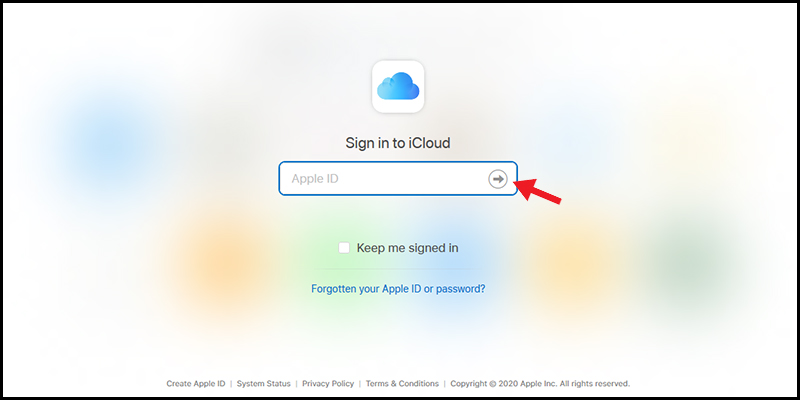
Đăng nhập bằng Apple ID cùng với mật khẩu
Truy cập vào iCloud.com và đăng nhập bằng Apple ID cùng với mật khẩu

Bước 2: Ngay tại trang chủ iCloud bạn chọn Contacts (Danh bạ). Sau đó, nhấn vào tổ hợp phím Command + A (đối với Macbook) hoặc Ctrl + A (đối với máy tính Windows) để tiến hành chọn tất cả danh bạ.

Bước 3: Bạn chọn tiếp vào nút Cài đặt (Biểu tượng Răng cưa) rồi nhấn Export vCard và chọn Tải về máy tính.
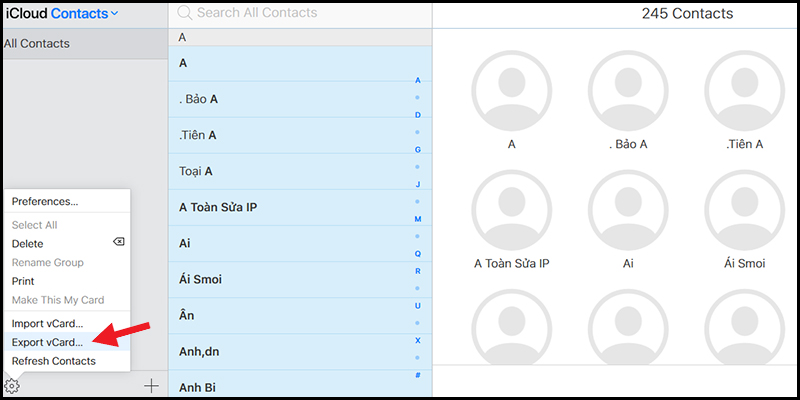
Nhấn Export vCard và chọn Tải về máy tính

Bước 4: Sau khi đã tải xuống tệp danh bạ được lưu tại thư mục Downloads sẽ có định dạng tệp vcf.
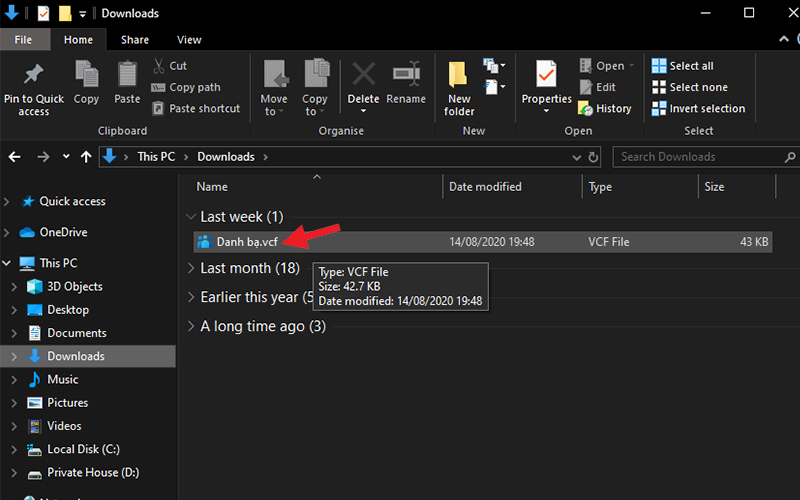
Tệp danh bạ tại thư mục Downloads có định dạng tệp vcf
Tệp danh bạ được lưu tại thư mục Downloads sẽ có định dạng tệp vcf

Bước 5: Tiến hành sao chép dữ liệu từ máy tính qua điện thoại Android thông qua dây cáp.

Bước 6: Cuối cùng, bạn mở Danh bạ (Android), nhấn nút vào 3 gạch và chọn tiếp Quản lý danh bạ > Nhập/ xuất danh bạ > Xuất vào thẻ Sim > và nhấn Hoàn thành.

Đừng bỏ lỡ: Hướng dẫn 7 cách khôi phục ảnh đã xóa trên iPhone hiệu quả

Cách chia sẻ danh bạ thông qua iTunes

Thông qua iTunes bạn có thể chuyển danh bạ từ iPhone sang Android một cách nhanh chóng thông qua các bước:

Bước 1: Đầu tiên, bạn tiến hành Tải và khởi động iTunes rồi kết nối với iPhone thông qua dây cáp. Sau đó, nhấn vào biểu tượng điện thoại ngay phía trên giao diện iTunes và chọn vào tab Info.
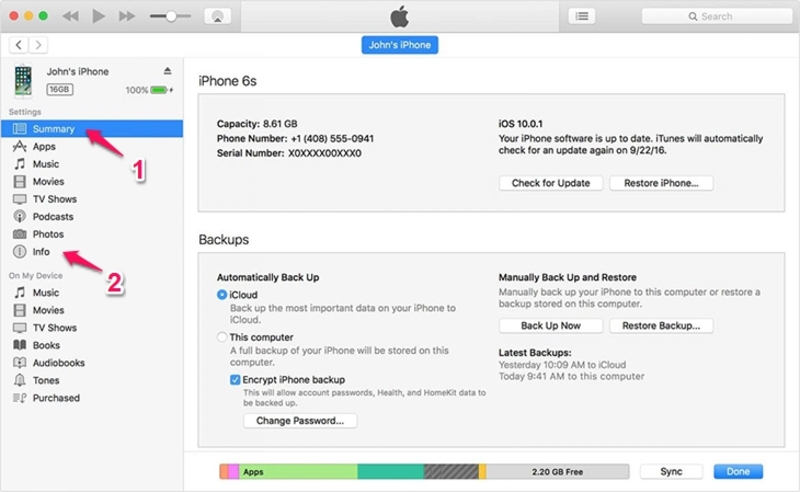
Nhấn vào biểu tượng điện thoại và chọn vào tab Info
Nhấn vào biểu tượng điện thoại ngay phía trên giao diện iTunes và chọn vào tab Info

Bước 2: Tiếp đến bạn tích vào ô Syns Contactss With và chọn Google Contacts ngay ô kế bên.

Bước 3: Đăng nhập vào tài khoản Google nếu như bạn chưa đăng nhập. Bên cạnh đó bạn cũng có thể đổi tài khoản ngay mục Configure. Cuối cùng, để iTunes đồng bộ số liên lạc trên điện thoại iPhone vào Google bạn nhấn vào Apply.
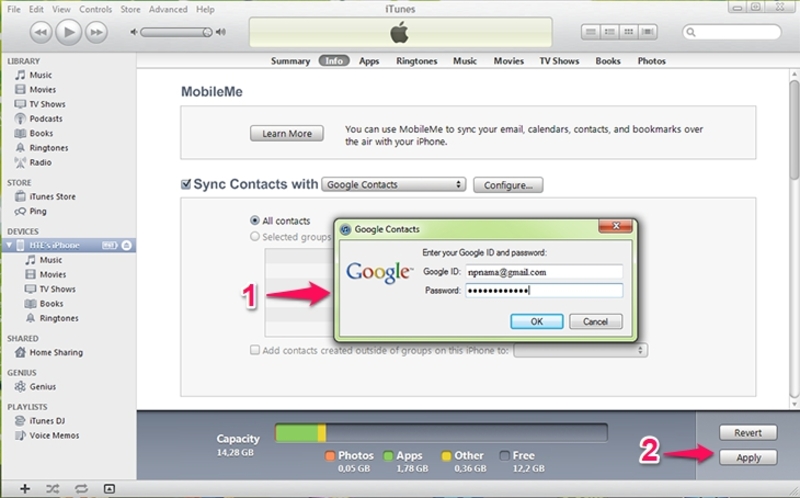
Nhấn vào Apply
Để iTunes đồng bộ số liên lạc trên điện thoại iPhone vào Google bạn nhấn vào Apply

Xem thêm: Cách khôi phục tin nhắn đã xóa trên điện thoại, TẠI ĐÂY

Đồng bộ Gmail để chuyển danh bạ từ iPhone sang Android

Để thực hiện cách chuyển danh bạ từ iPhone sang Android bạn cần trải qua 2 giai đoạn. Giai đoạn đầu tiên bạn cần đồng bộ danh bạ từ iPhone sang Gmail:

Bước 1: Đăng nhập vào tài khoản Gmail và chọn vào chữ Gmail ngay bên trái giao diện rồi chọn mục Danh bạ.

Bước 2: Lúc này cửa sổ xuất hiện bạn hãy chọn vào Thêm tại mục Tất cả liên hệ rồi chọn tiếp vào Nhập và nhấn Tệp CSV hoặc vCard.
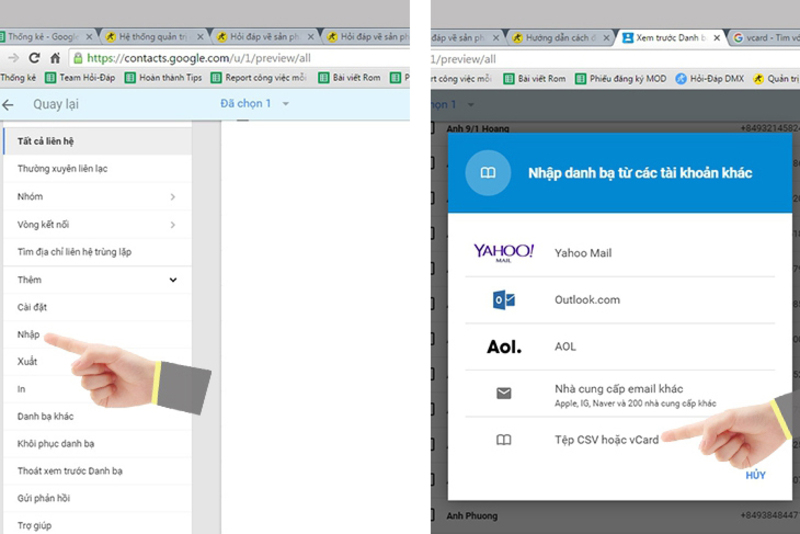
Nhấn vào Tệp CSV hoặc vCard
Chọn tiếp vào Nhập và nhấn Tệp CSV hoặc vCard

Bước 3: Để hiển thị trang liên hệ của Google bạn nhấn vào mục Chuyển tới danh bạ rồi chọn mục Khác ngay bên trái giao diện và chọn mục Nhập.

Bước 4: Cuối cùng, bạn chỉ cầm chọn vào Choose File và đưa file đã xuất vào để tiến hành đồng bộ hóa danh bạ của iPhone vào Gmail.

Trong giai đoạn thứ 2 bạn cần đồng bộ danh bạ Gmail sang Android theo các bước:

Bước 1: Đầu tiên, bạn vào Cài đặt trên điện thoại Android rồi chọn vào Thêm tài khoản chọn tiếp mục Google và tiến hành đăng nhập tài khoản.

Bước 2: Toàn bộ dữ liệu trên Gmail lúc này sẽ được đồng bộ vào điện thoại Android của bạn nhanh chóng.
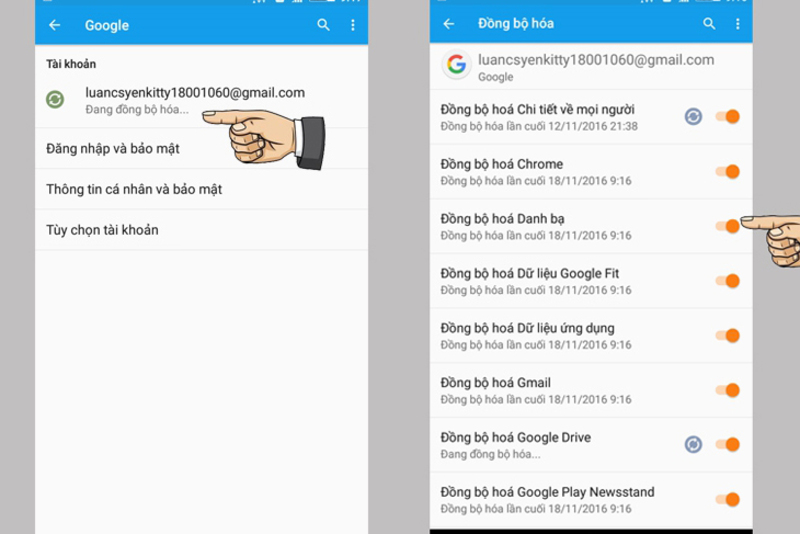
Dữ liệu trên Gmail dược đồng bộ vào Android
Toàn bộ dữ liệu trên Gmail lúc này sẽ được đồng bộ vào điện thoại Android

Đồng bộ tài khoản Google với điện thoại Android

Bạn chỉ cần thực hiện một vài thao tác đơn giản sau đây là có thể đồng bộ dữ liệu trên Google Contacts với điện thoại android:

Bước 1: Đầu tiên, bạn vào Settings chọn Accounts rồi nhấn vào mục tài khoản Google.

Bước 2: Sau đó, tiến hành đăng nhập vào đúng tài khoản bạn đã tải dữ liệu danh bạ lên Google Contacts.

Bước 3: Tiếp đến, bạn gạt vào thanh Contacts ngay phần quản lý tài khoản Google nhằm đảm bảo đồng bộ hóa đã được bật. Cuối cùng, bạn nhấn vào dấu 3 chấm ngay góc trên bên phải màn hình rồi nhấn mục Sync now là hoàn tất.
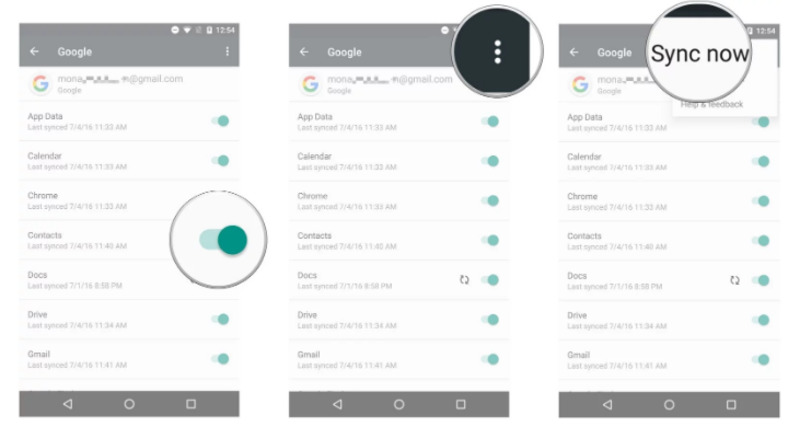
Chọn mục Sync now là hoàn tất
Nhấn vào dấu 3 chấm rồi chọn mục Sync now là hoàn tất

Lưu ý: Tùy thuộc vào từng tính năng trên điện thoại Android mà danh bạ có thể được lưu vào chính thiết bị hoặc cũng có thể lưu trên ứng dụng danh bạ riêng tại Google.

Cách sử dụng phím tắt trên iPhone mới nhất, chi tiết: https://phucbostore.vn/cach-su-dung-phim-tat-tren-iphone/

Dùng thẻ sim chuyển danh bạ từ iPhone sang Android

Chuyển danh bạ từ iPhone sang Android thông qua thẻ sim cũng được rất nhiều bạn áp dụng. Tuy nhiên, trong trường hợp điện thoại vẫn chưa được lưu danh bạn cần tiến hành làm theo các bước sau:

Bước 1: Đầu tiên, bạn truy cập vào Danh bạ trên điện thoại iPhone.

Bước 2: Nhấn vào Thêm > Cài đặt > Nhập/Xuất liên hệ > Xuất vào thẻ sim > và chọn vào thẻ sim cần sao chép > nhấn Xuất.

Bước 3: Sau khi đã tiến hành sao chép danh bạ từ iPhone vào sim, bạn chỉ cần gắn sim vào điện thoại Android là chuyển danh bạ từ iPhone sang Android thành công.
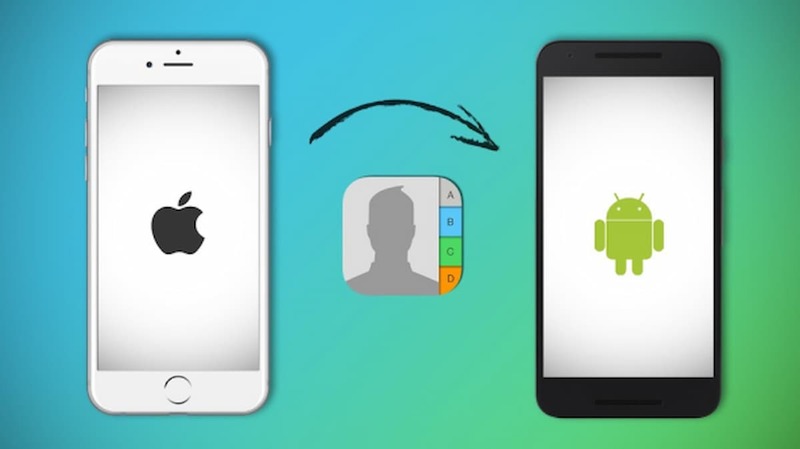
Gắn sim vào điện thoại Android
Gắn sim vào điện thoại Android là chuyển danh bạ từ iPhone sang Android thành công

Vậy là qua bài viết Phúc Bồ Store đã hướng dẫn bạn một số cách chuyển danh bạ từ iPhone sang Android vô cùng đơn giản. Nếu cảm thấy bài viết này hữu ích đừng quên chia sẻ đến cho bạn bè của bạn nhé!
Phucbostore 9 Tháng 10, 2023

Điều hướng bài viết

Hướng dẫn cách ghi chú trên iPhone hữu ích 2023
Chia sẻ cách mua dung lượng iPhone nhanh chóng nhất
Ý kiến bình luận

Các bài viết liên quan

Siri là gì? Cách sử dụng Siri trên IPhone hiệu quả nhất 2023

Siri là gì? Cách sử dụng Siri trên IPhone hiệu quả nhất 2023

Gợi ý cách hẹn giờ chụp ảnh trên Instagram nhanh chóng nhất

Gợi ý cách hẹn giờ chụp ảnh trên Instagram nhanh chóng nhất

Thay màn hình iPhone 12 Pro Max giá bao nhiêu?

Thay màn hình iPhone 12 Pro Max giá bao nhiêu?

Tất tần tật cách sử dụng Viber trên iPhone đầy đủ, chi tiết dễ thực hiện

Tất tần tật cách sử dụng Viber trên iPhone đầy đủ, chi tiết dễ thực hiện

Cách huỷ ghép đôi apple watch và Reset lại Apple Watch nhanh chóng

Cách huỷ ghép đôi apple watch và Reset lại Apple Watch nhanh chóng

Tìm hiểu cách chuyển vùng Appstore nhanh chóng 2023

Tìm hiểu cách chuyển vùng Appstore nhanh chóng 2023

Tham khảo 5 cách đổi hình nền bàn phím điện thoại phổ biến

Tham khảo 5 cách đổi hình nền bàn phím điện thoại phổ biến

Hướng dẫn 3 cách tắt âm bàn phím iPhone nhanh chóng

Hướng dẫn 3 cách tắt âm bàn phím iPhone nhanh chóng

Với nhiều năm kinh nghiệm trong việc phân phối các sản phẩm Apple, PhucBoStore tự tin sẽ đem tới cho bạn dịch vụ & những

sản phẩm có chất lượng hàng đầu, an tâm trong sử dụng và nhiệt tình khi khách hàng cần trợ giúp !

” Phúc Bồ Store – Uy tín là ở TÂM !  “

PHUCBOSTORE

  • Hotline: 09 3232 9292
  • Địa chỉ: 101 Nguyễn Trãi – Q. Thanh Xuân – HN ( Đối Diện Royal City )
  • Email: Phucbostorevn@gmail.com
  • MST: 8296158237 – HKD: PHUCBO STORE
  • Hotline: 09 3232 9292
  • Địa chỉ: 101 Nguyễn Trãi – Q. Thanh Xuân – HN ( Đối Diện Royal City )
  • Email: Phucbostorevn@gmail.com
  • MST: 8296158237 – HKD: PHUCBO STORE

Hỗ trợ khách hàng

Phúc Bồ Store
Facebook-f Instagram Youtube

Về chúng tôi

  • Tư vấn khách hàng
  • Trang chủ
  • Tin tức
  • Liên hệ
  • Tư vấn khách hàng
  • Trang chủ
  • Tin tức
  • Liên hệ

chính sách hỗ trợ

  • Hướng dẫn trả góp
  • Chính sách bảo hành
  • Chính sách bảo mật
  • Chính sách kiểm hàng
  • Chính sách giao hàng
  • Chính sách thanh toán
  • Chính sách đổi trả
  • Hướng dẫn trả góp
  • Chính sách bảo hành
  • Chính sách bảo mật
  • Chính sách kiểm hàng
  • Chính sách giao hàng
  • Chính sách thanh toán
  • Chính sách đổi trả
@ Bản quyền thuộc về PhucBoStore